6) 手動編集
個別のニーズに直面したとき、手動編集はそれを実現するのに役立ちます。手動編集はどのように使いますか?
ソフトウェア上部の 手動編集 ボタンをクリックして手動編集インターフェースに入ります。
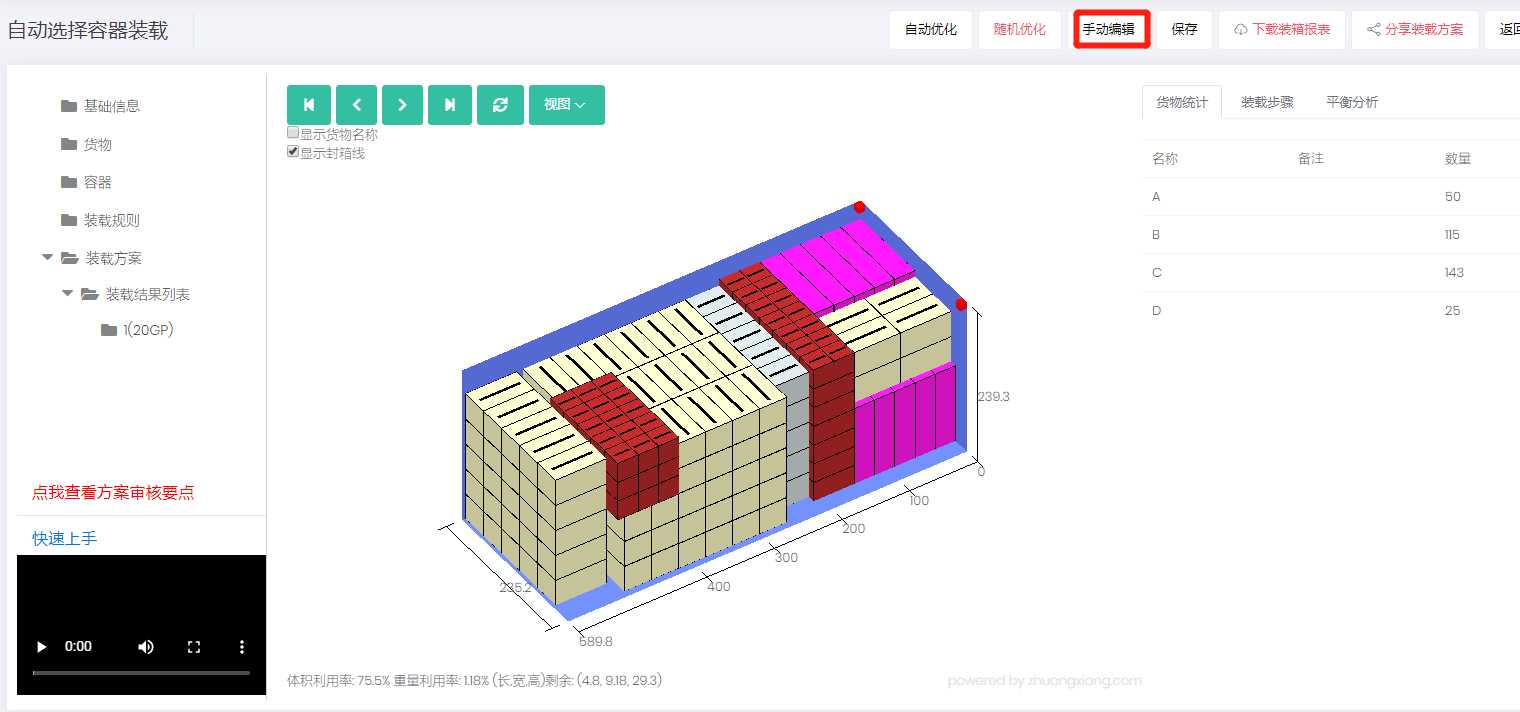
1) 左側にはコンテナリストと保留エリア。保留エリアには、サイズ超過で積載できなかった貨物や削除したい貨物が格納されます。
2) 中央エリアは編集エリアで、ほとんどの編集はここで行われます。
3) 右下には重心オフセット図とリアルタイムデータがあります。
4) インターフェース下部にはすべての手動編集機能があります。
最もよく使う手動編集機能を以下に説明します:
1) 貨物の移動方法
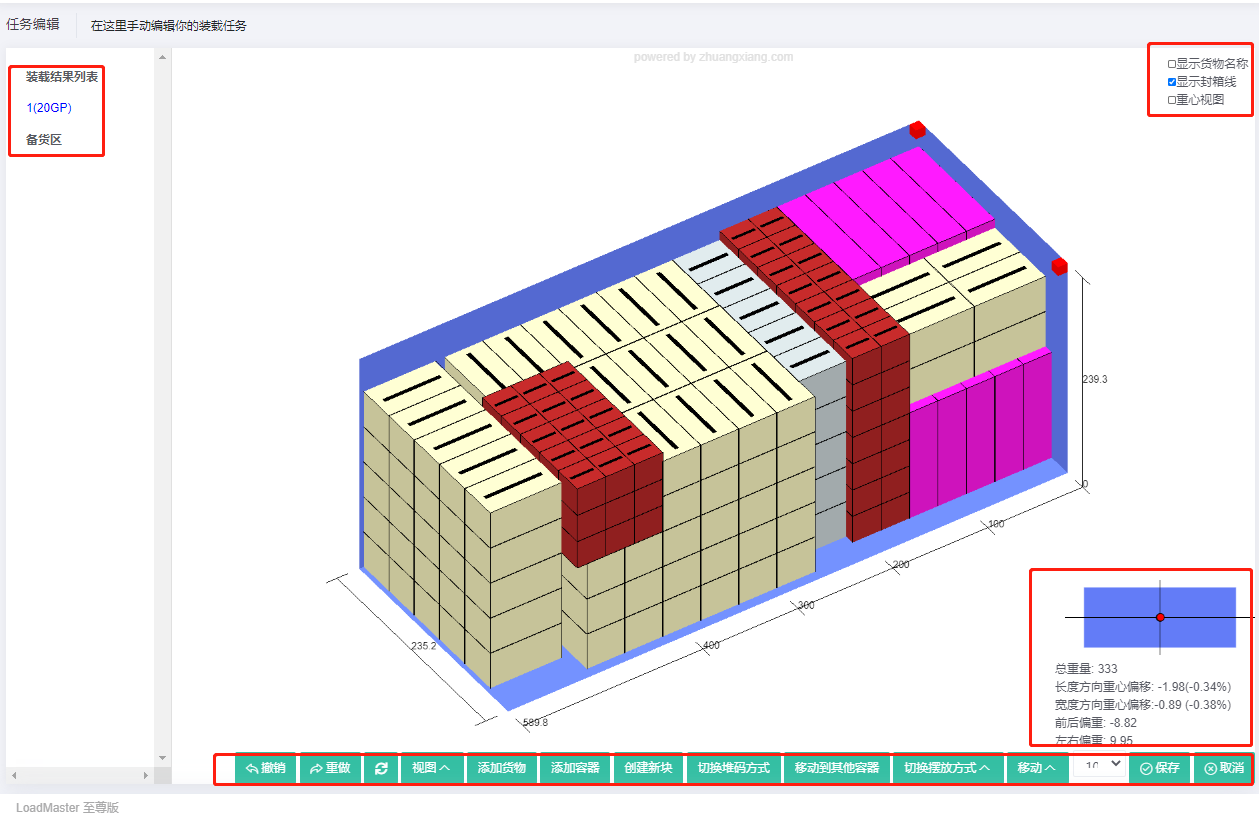
例:貨物の最後の行をコンテナから出して、また戻す。
まず貨物をクリックして選択し、マウス左ボタンを押しながらドラッグして出します。次に再びドラッグして戻します。他の貨物に近づくと、ジャンプして上がる傾向があります。
そのため、ジャンプする前に左手で Ctrl を押しながらドラッグすると貨物はジャンプしません。注:赤い輪郭 = コンテナ外、緑の輪郭 = コンテナ内。
2) 貨物位置の入れ替えと積載ブロック形状の変更方法
例:C と B の位置を入れ替える。
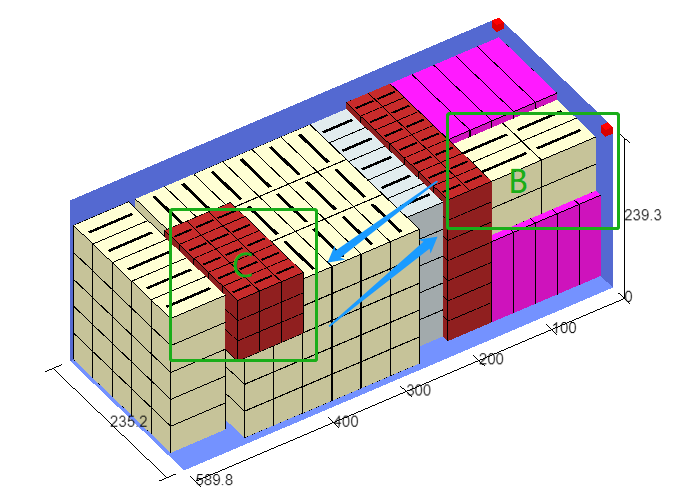
まず B と C をそれぞれクリックして選択し、マウス左ボタンを押しながらコンテナから引き出します。隙間に置くには積載ブロック形状を変更する必要があります。
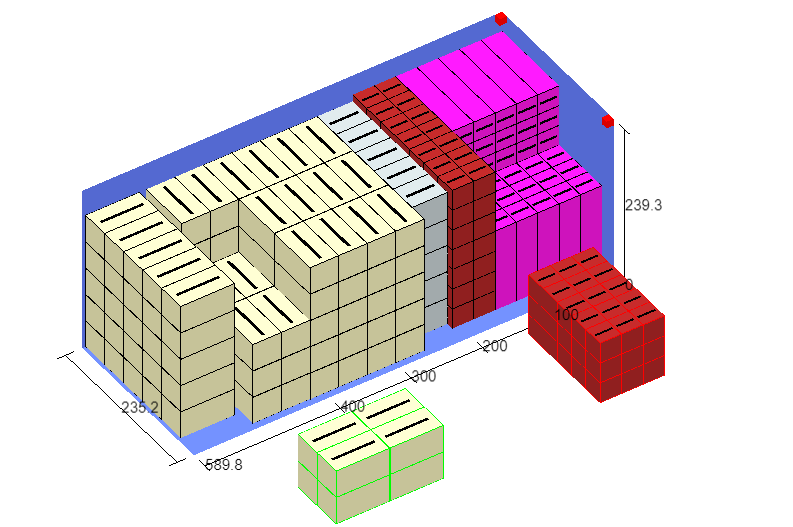
積載ブロック形状を変更する方法は?
ソフトウェア下部の「段積み方式を変更」または「配置方式を変更」で変更できます。
段積み方式を変更:配置方式を変更せずに行/列/層を変えて積載ブロックの形状を変更します。
例:C の配置方式が立て置きで段積み方式が 3×5×3 の場合、「段積み方式を変更」をクリック:配置方式は不変(依然立て置き)ですが、段積み方式は 5×3×3 になります。
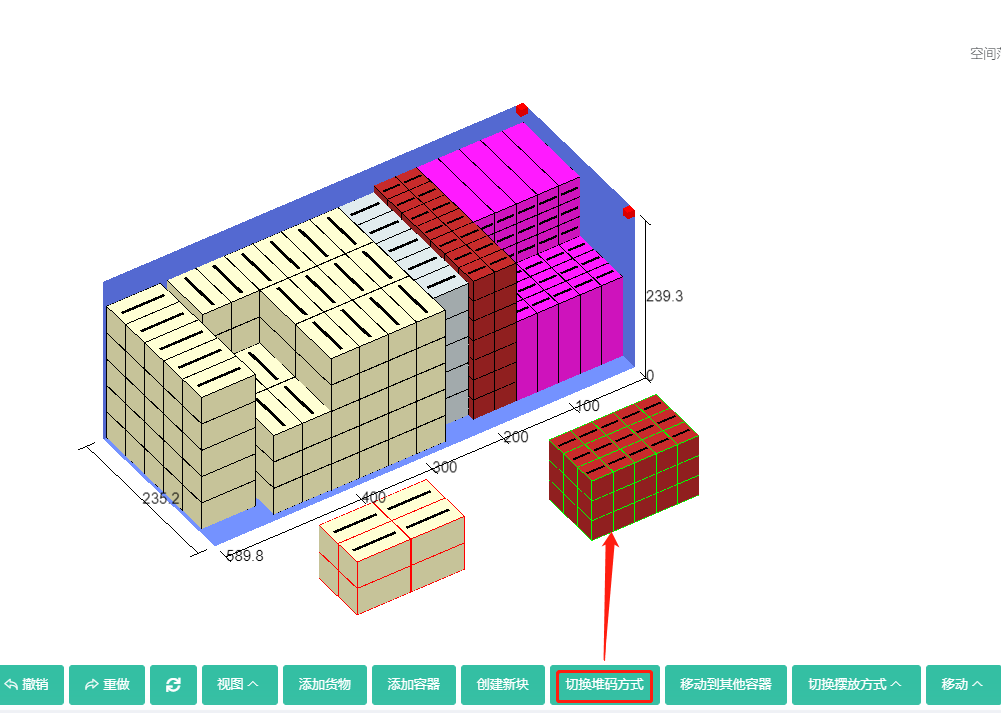
配置方式を変更:行/列/層を変えずに貨物の配置方式を変更して積載ブロック形状を変更します。
例:B の配置方式が横置きで段積み方式が 2×2×2 の場合、「配置方式を変更」をクリックし「立て置き水平回転」を選択。段積み方式は 2×2×2 のままです。
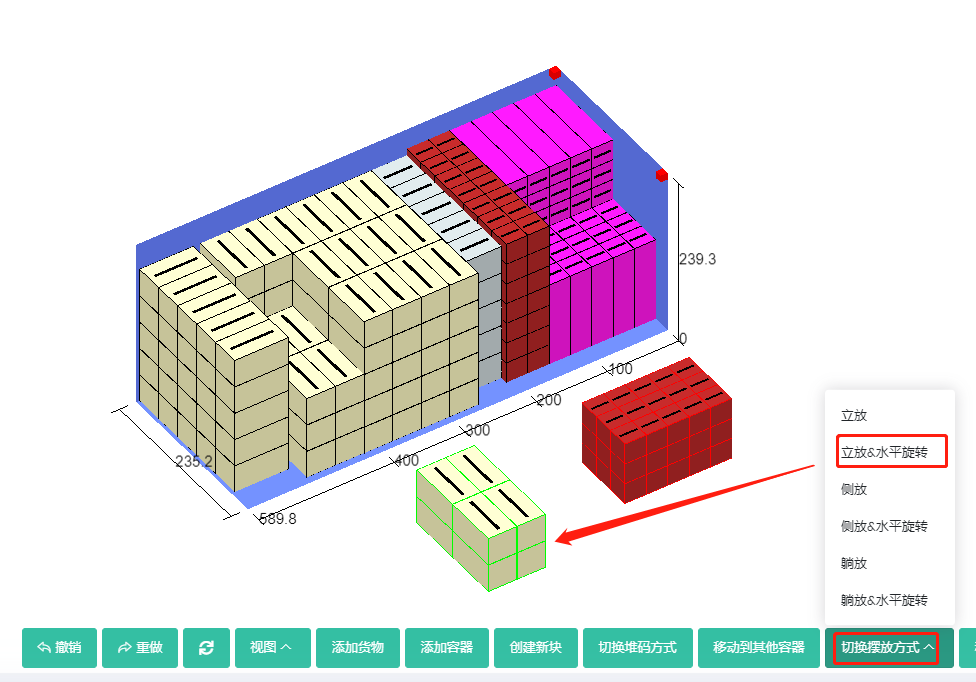
これが積載ブロック形状の変更方法です。
B を後方の隙間に置いた後、赤い C が前方の隙間に入るかどうかをどう判断しますか?
まず積載ブロックのサイズを判定します。C をクリックすると左上にその空間範囲が表示されます。長さ方向で差を取ると積載ブロック長 150 が得られます。同様に幅 90、高さ 90 です。
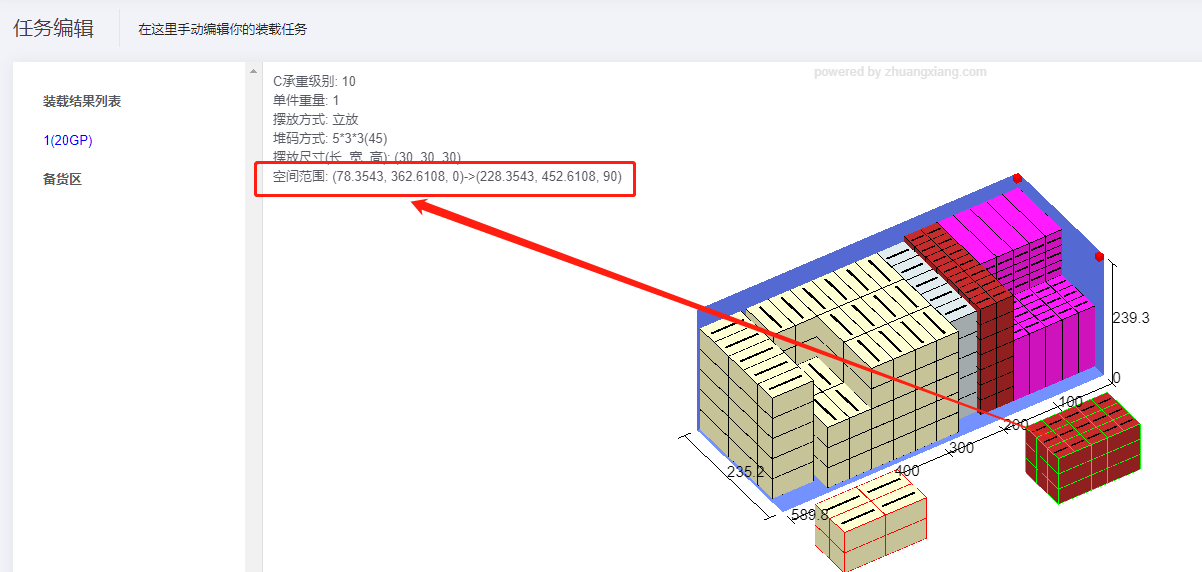
次に隙間のサイズを確認します。隙間の後ろの貨物をクリックすると左上にこの貨物の長さ方向が 150 から始まり、コンテナの前端が 0 であるため、隙間の長さは 150。隙間の左の貨物をクリックすると、その貨物の幅方向が 120 で終わり、コンテナ幅が 235 なので、隙間幅は 115(> 90)。同様に隙間の高さも > 90 なので、C は収まります。
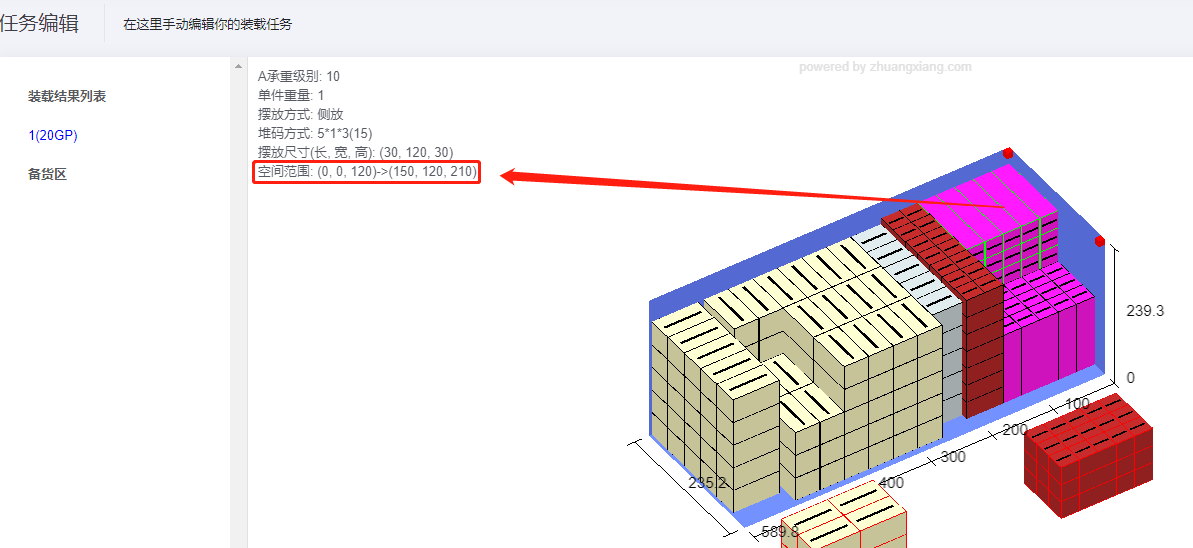
C を前方の隙間に置きます — B と C の入れ替えが完了します。
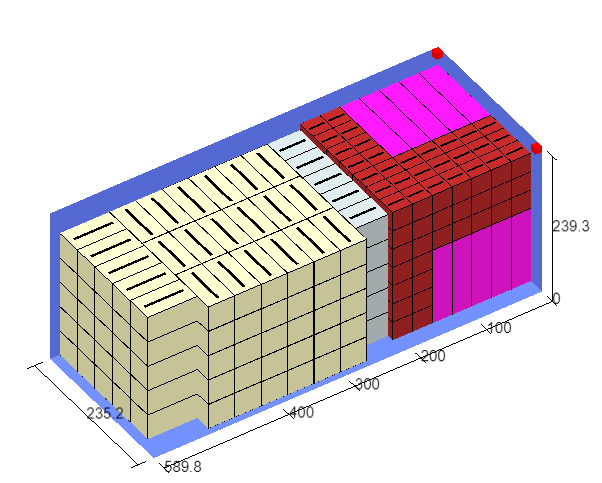
3) 積載ブロックの分割と再結合
中央の黄色い積載ブロックを例にします。ブロックを選択し、切るべき位置で右クリックします。
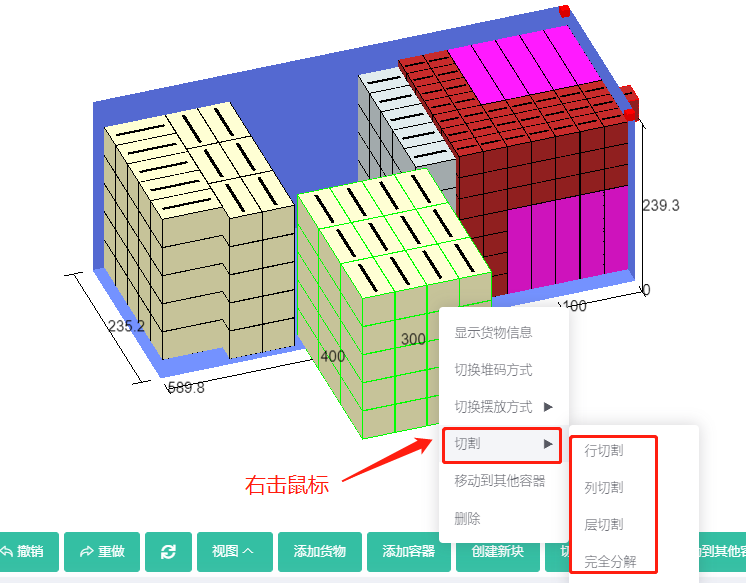
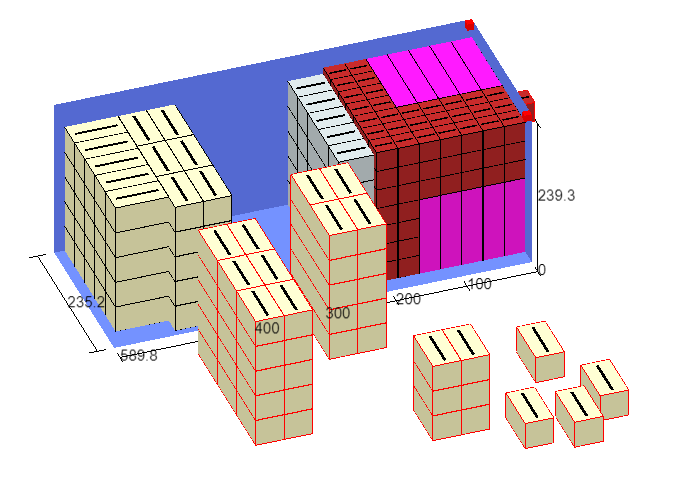
行方向、列方向、層方向に切断できます。「完全に分解」はブロックを個々の品目に分割します。
新しい積載ブロックを作る方法は?
例:分割された黄色の品目を、配置「立て置き水平回転」の 4 行 × 3 列 × 5 層のブロックに再結合します。
左手で Ctrl を押し、マウスで分割された黄色の貨物をすべて選択します。次に下部の「新規ブロックを作成」をクリックします。
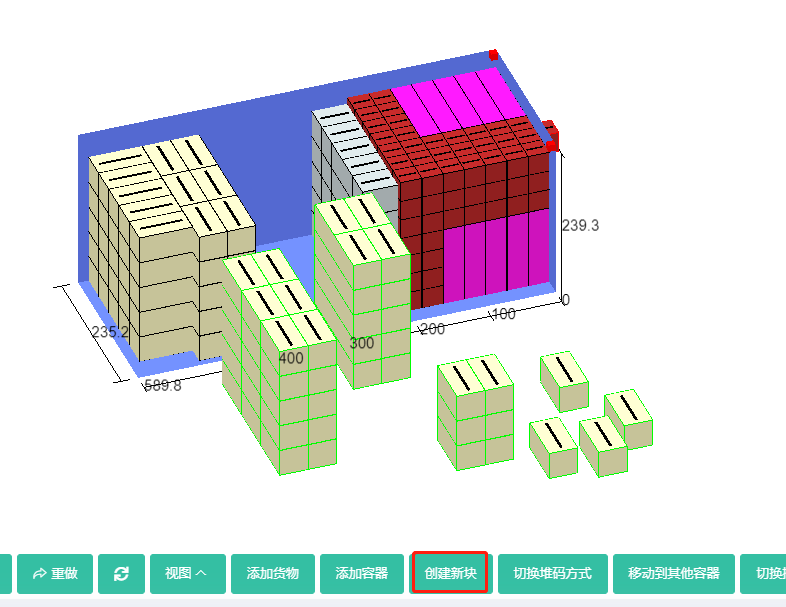
ポップアップで配置を「立て置き水平回転」、長さ数量 4、幅数量 3 に設定します。OK をクリックするとブロックが作成されます。コンテナ内に移動します。
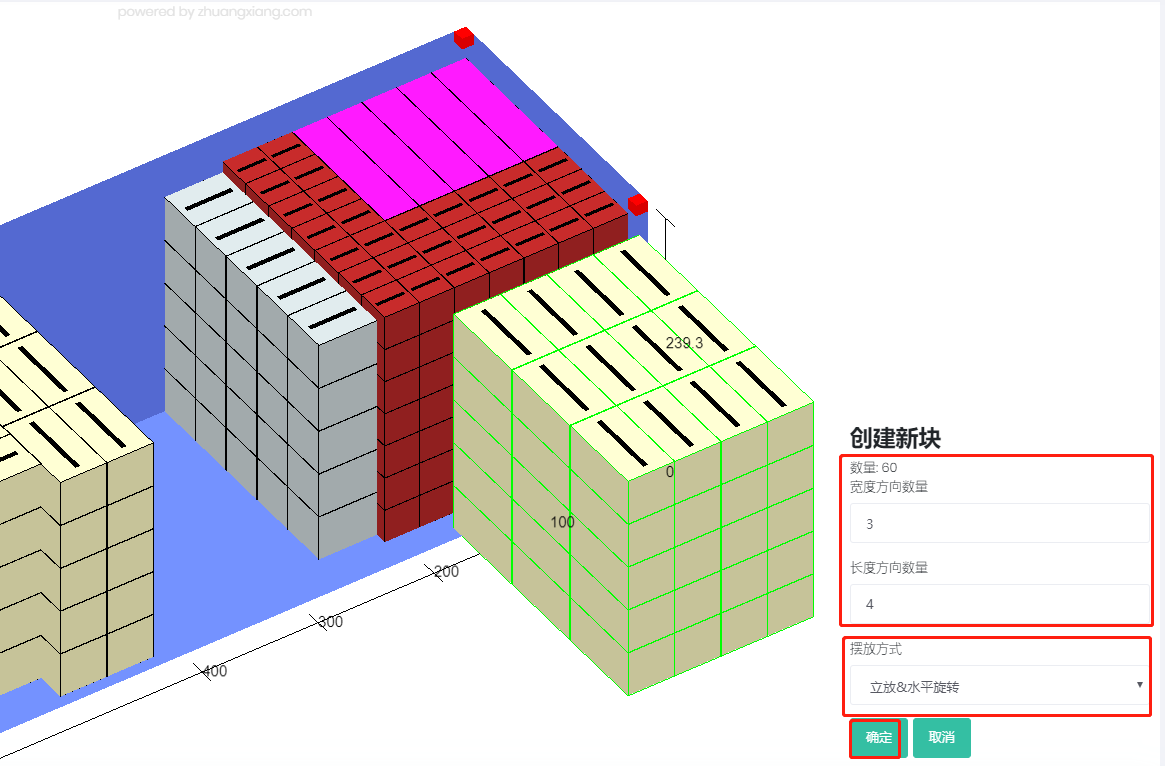
4) 貨物とコンテナの追加方法
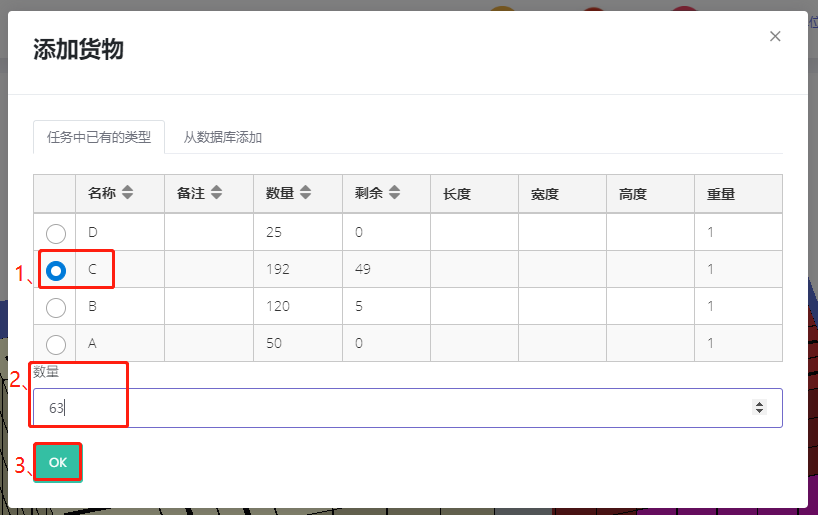
例:コンテナ 1 に C を 63 個追加し、さらに 40GP コンテナを 1 台追加する。
3D ビュー下の「貨物を追加」をクリックします。
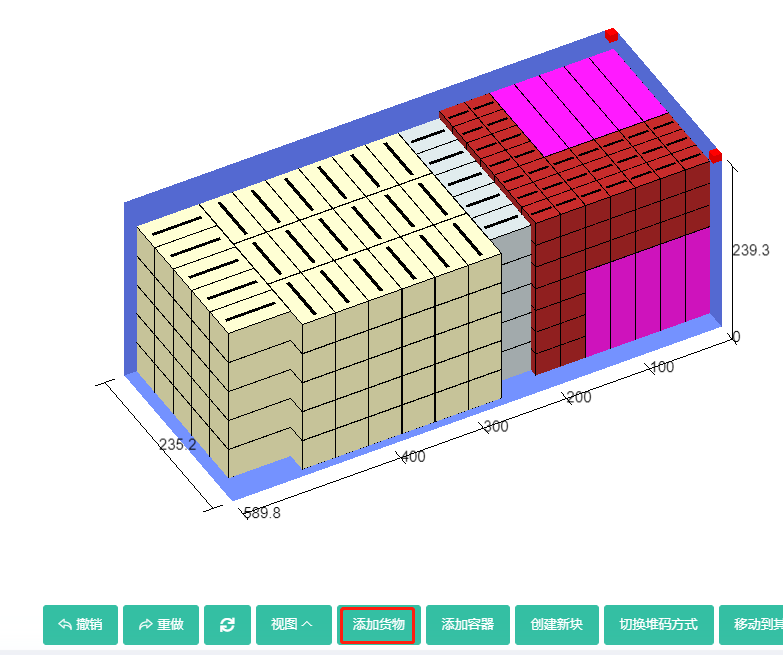
ポップアップにはタスク内に既にある種類とデータベース内の貨物が表示されます。C を見つけて選択し、下部の数量欄に 63 を入力して OK をクリック — C が 63 個追加されます。
新しい積載ブロックにして、コンテナに置きます。
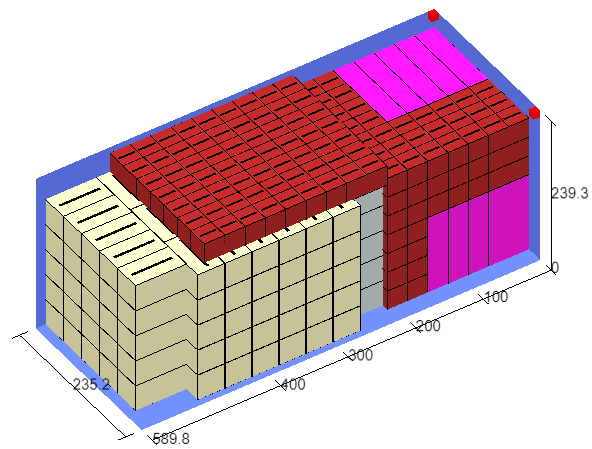
同様に下部の「コンテナを追加」をクリックし、「データベースから追加」の下で 40GP を見つけて選択し、OK をクリックします。
5) コンテナ間で貨物を移動する方法
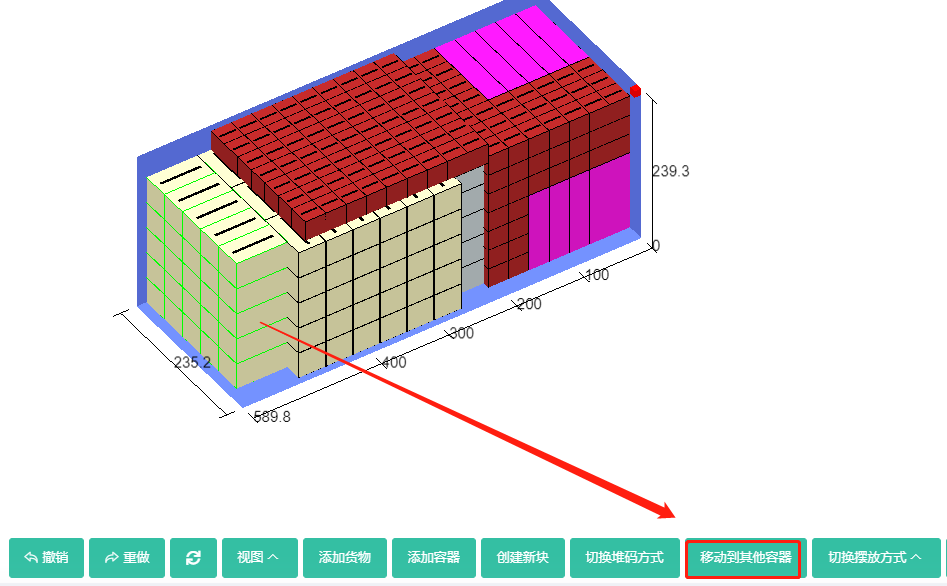
例:最後の行の貨物を 40GP に移動する。
最後の行の貨物を選択し、3D ビュー下の「他のコンテナへ移動」をクリックし、ポップアップで 40GP を選択します。
6) 貨物の削除と空コンテナの削除
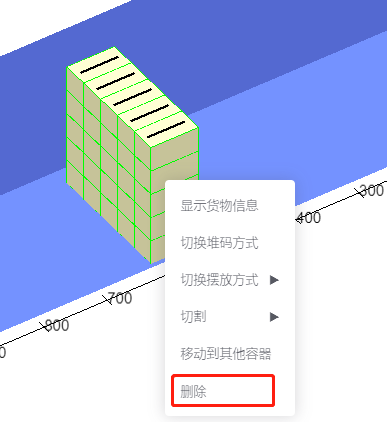
例:40GP の貨物を削除する。
削除する貨物を選択し、右クリックしてポップアップで「削除」をクリックします。空コンテナは手動編集完了後に「保存」をクリックすると自動的に削除されます。
7) 他の貨物に隣接させつつ重ならないように、内部の隙間に貨物を配置する方法
貨物を隙間に直接ドラッグできない場合はどうしますか?
例:黄色の貨物を以下の隙間に配置する。
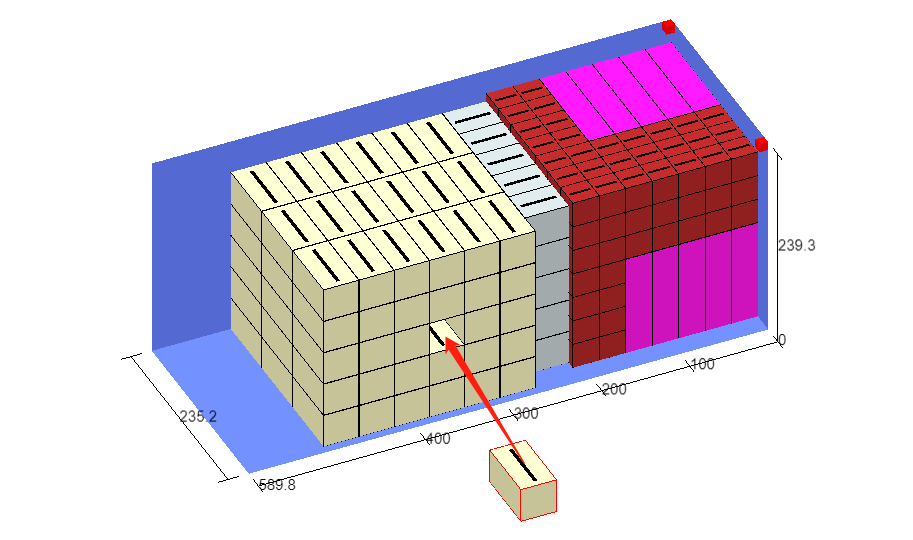
貨物を選択し、左手で Ctrl を押し、右手で下部の 移動 の下の「上へ移動/左へ移動」をクリックして貨物を隙間に大まかに配置します。
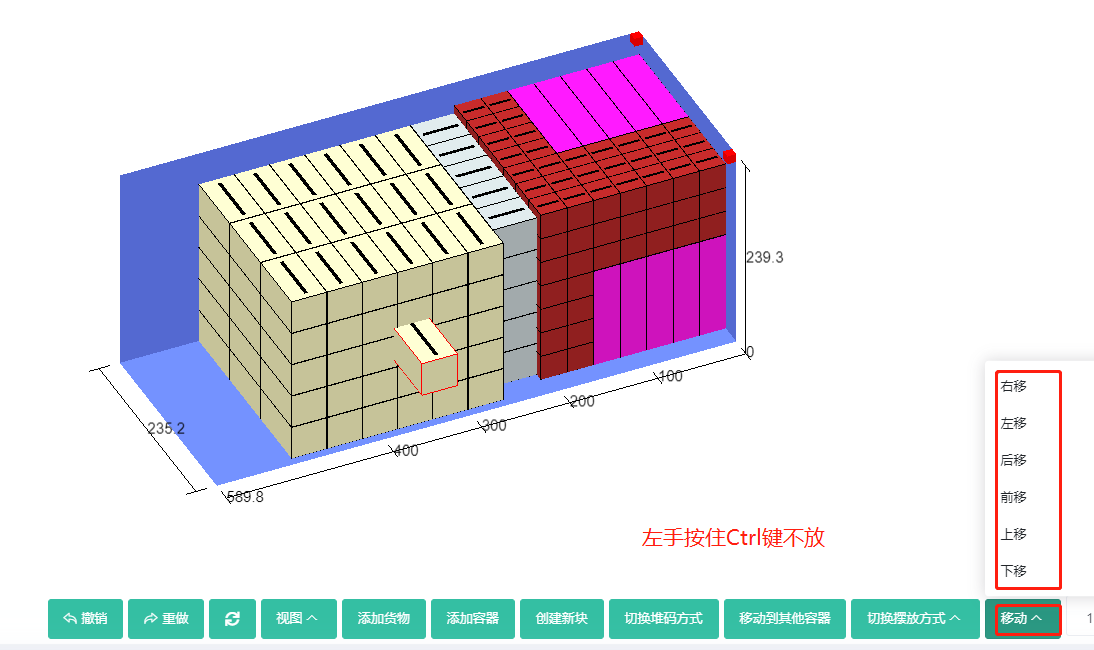
その後 Ctrl を押し続けたままマウス左ボタンでドラッグして貨物を隙間に置きます。下図のように貨物が重なってドラッグできない場合:
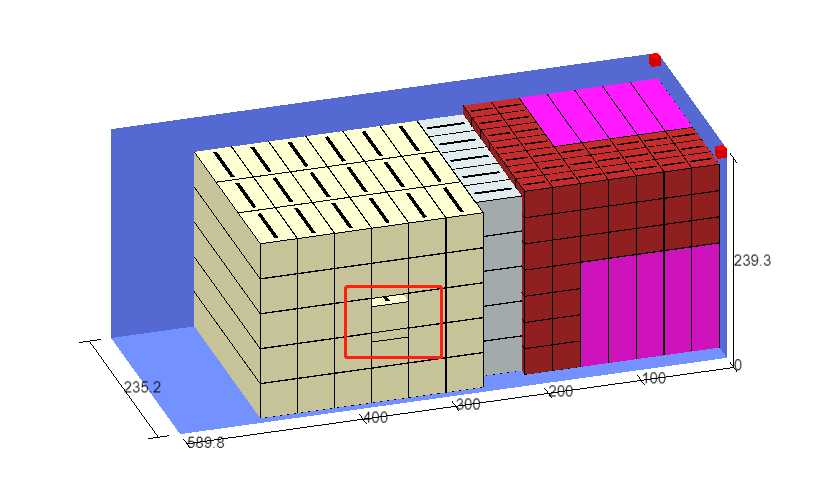
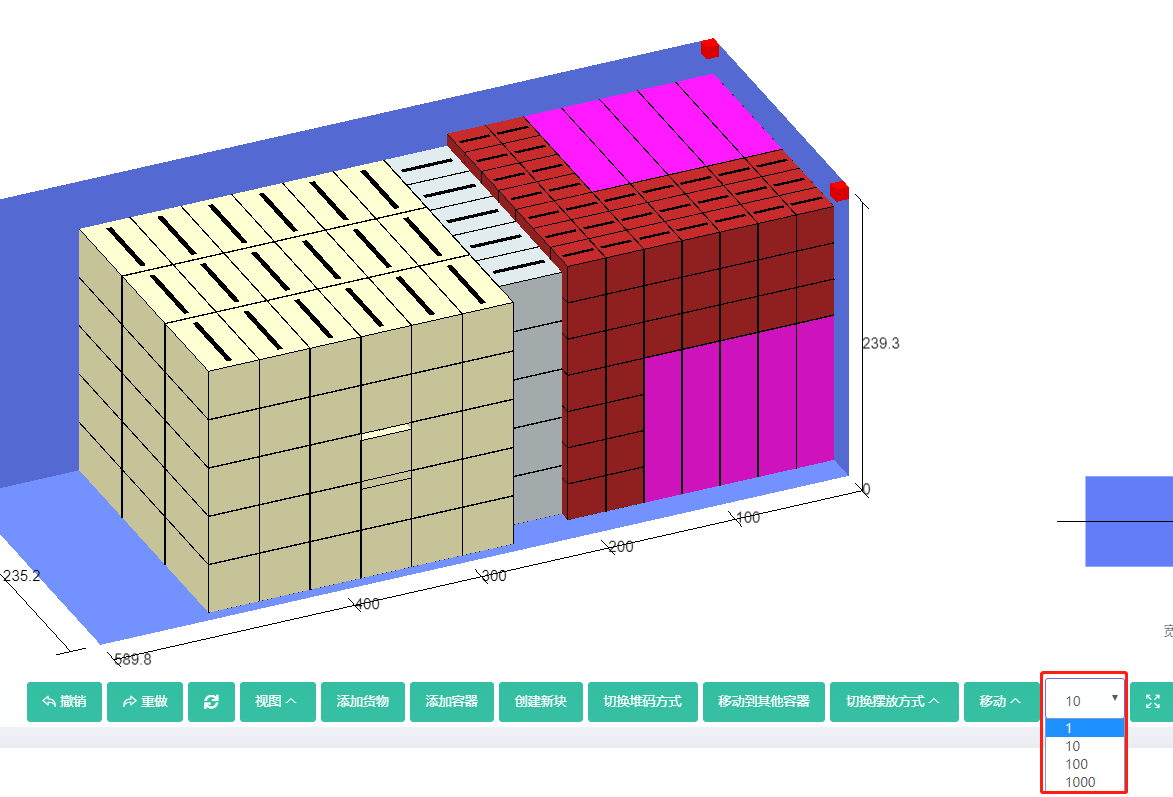
その場合は左手で Ctrl を押し、右手で下部 移動 の対応する移動ボタンをクリックします。それでも重なる場合は、下部の 1 ステップあたりの移動ステップサイズを調整して再試行してください。
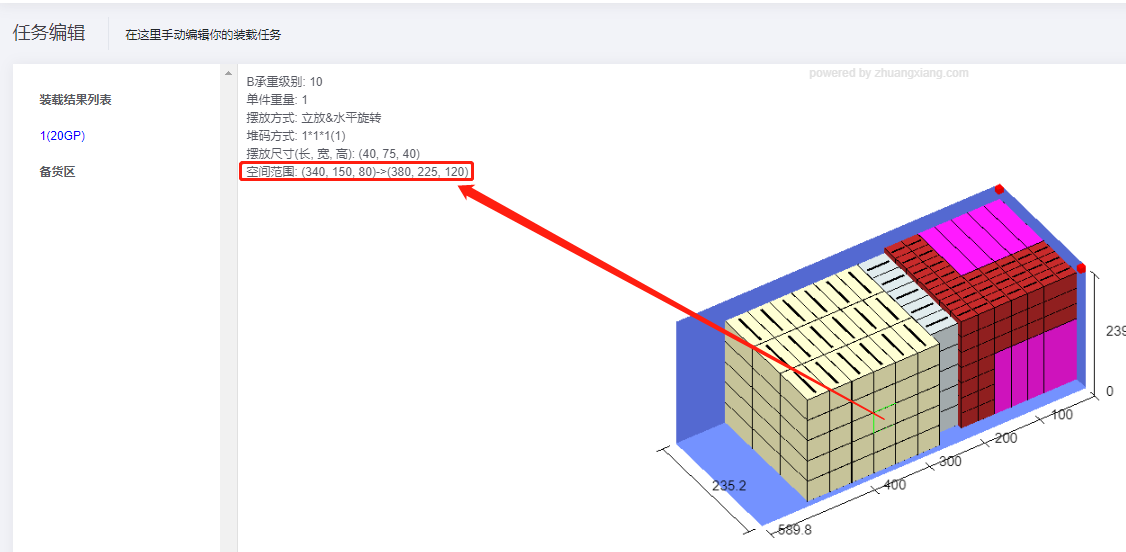
最後に、空間占有に基づいて貨物が重ならず隣接しているかを判定します。下の貨物を選択すると右上にその高さ方向が 80 で終わると表示され、現在の貨物が 80 から始まります。他の方向も同様に確認します。
手動編集が完了したら、右下の「保存」をクリックして編集後のプランを表示します。
手動編集のヒント:
1) 赤の貨物輪郭 = コンテナ外、緑の輪郭 = コンテナ内。
2) 貨物の移動:マウス左ボタンを押しながら移動。
3) 貨物の位置決め:左手で Ctrl、右手でマウス左ボタン。位置が決まるまで離さず、貨物はジャンプしません。
4) 新しい積載ブロックを作成する際、左手で Ctrl を押し、マウスで複数のブロックをクリックして選択します。
5) 元に戻すボタンをクリックすると現在の操作を取り消して前のステップに戻ります。
注意事項:
1) 手動編集後に「自動最適化」をクリックして再計算すると、手動編集したプランが破棄されます。
2) 貨物をコンテナから出せない場合、Ctrl キーが詰まっている可能性があります。しっかりタップして再試行してください。
3) マウスの品質が貨物移動の操作性に影響することがあります。別のマウスを試してください。
4) 手動編集を初めて使うと使いにくく感じることがあります — これは正常です。1 週間使えば便利で柔軟だと感じるでしょう。