4. 平床トラック積載最適化
実際のシナリオでは、梱包済み段ボールを高低差付き平床トラックに積載することを計算したいユーザーがいます。ソフトウェアでどのように定義しますか?
以下の例で説明:
積載データ:
| 名称 | 数量 | 長さ (cm) | 幅 (cm) | 高さ (cm) | 重量 (kg) |
|---|---|---|---|---|---|
| A | 150 | 67.5 | 60.6 | 94.7 | 40 |
| B | 68 | 67.5 | 60.6 | 93.5 | 40 |
| C | 140 | 67.5 | 80 | 93 | 44 |
| D | 50 | 69 | 65.6 | 83.7 | 95 |
| E | 60 | 70.2 | 62.2 | 84 | 94 |
積載要件:
1) 貨物は高さのみ地面に対して垂直。
2) 17.5 m 高低差付き平床トラックに積載。高層長さ 3.4 m、高さ 0.2 m。
3) 最大許容貨物配置高さ 3.6 m。
これらの要件に基づき、タスクタイプ「平床/箱トラック積載 / 複数 SKU」を選択してクリック。
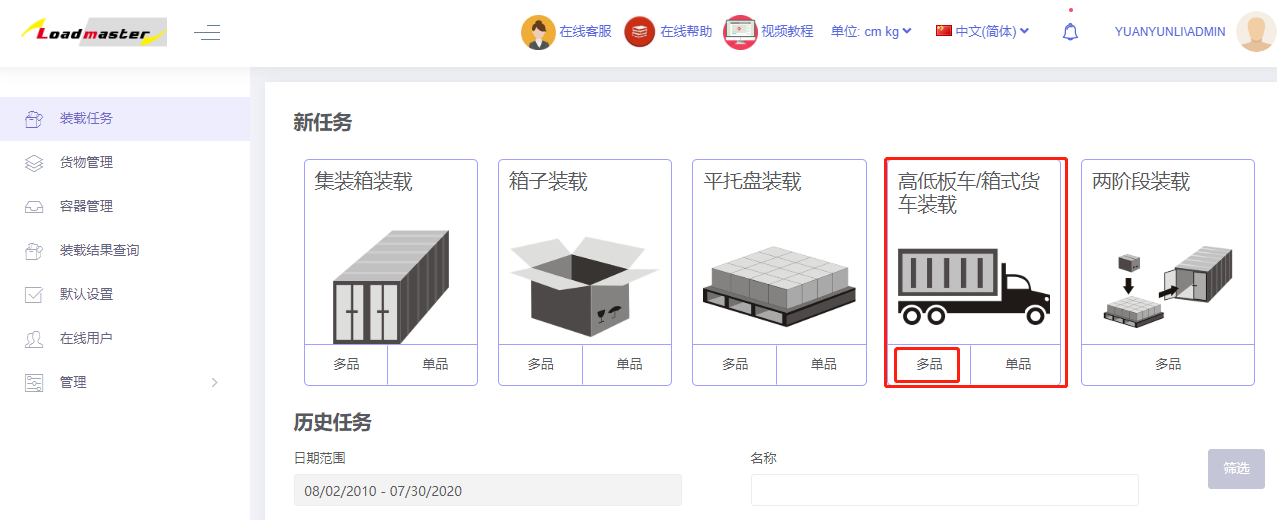
基本情報ページに入ります。基本情報は任意 — 後の検索用に PO 番号、運送状、仕向港などを必要に応じて記入。それからプラン設計を開始:
ステップ 1: 左側の 貨物 をクリックして貨物インターフェースに入る。貨物タイプが多いので Excel 一括インポートを使用。
1) インポートテンプレート取得:貨物追加 → Excel インポートテンプレート取得 をクリックしてデスクトップに保存。
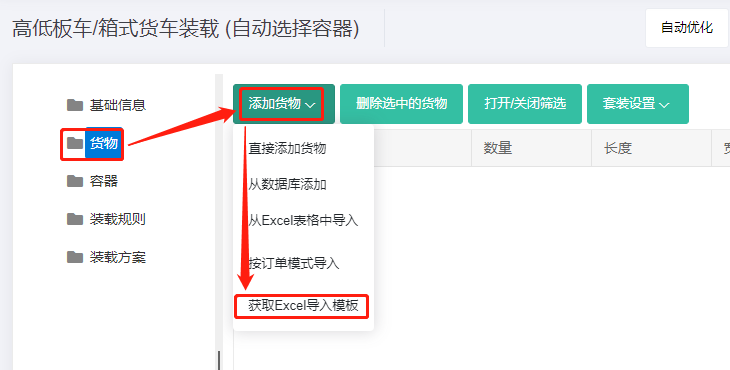
2) インポートテンプレート入力(ダウンロード済みテンプレートが自動オープン):
① 貨物名、数量、長さ/幅/高さをコピー — 必須。重量は 1 個あたりの総重量。軽量貨物は省略可。重量貨物は安全輸送のため記入必須。単位を一致させる。
② 配置方式を定義。このケースは高さが地面に垂直のみ、つまり立て置きと立て置き水平回転、他の方法の「許可」列を「0」に設定(0 = 不許可、1 または空白 = 許可)。
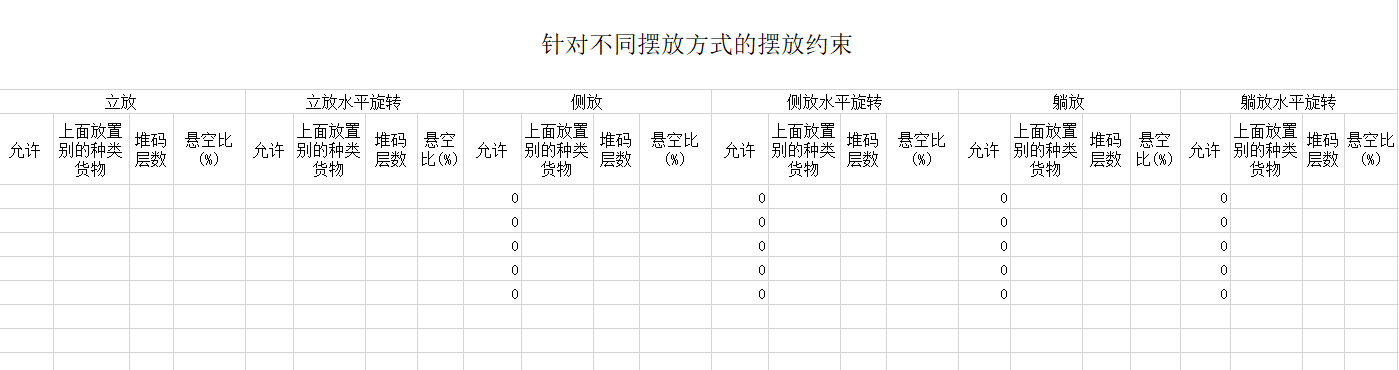
このケースは他の積載要件を含まないので、他のテンプレートパラメータは既定のまま。他の要件については上の関連セクションを参照。保存して閉じる。
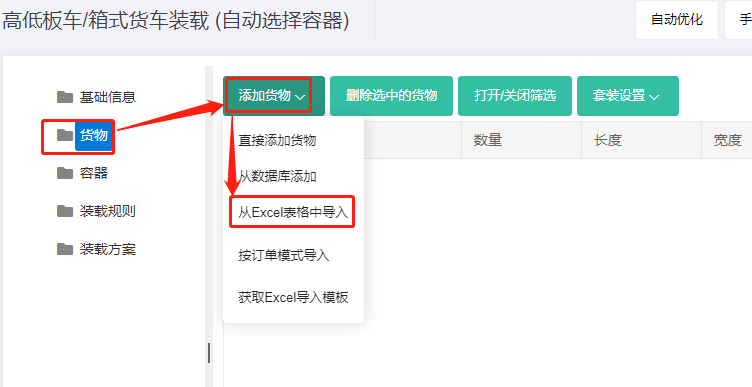
3) 貨物インターフェースに戻り 貨物追加 → Excel からインポート をクリックし、完成したテンプレートを探して開くをクリック — 全貨物データがインポート。
ステップ 2: 左側の コンテナ をクリック、データベースから追加 をクリック、リストから 17.5 m 高低差付き平床トラックを見つけてダブルクリックしてインポート。最大許容配置高さが 3.6 m なので、平床の高さを 360 cm に設定。それから右側で高層長さ 340、幅 20 を設定 — 図の赤い部分が高層を表す。
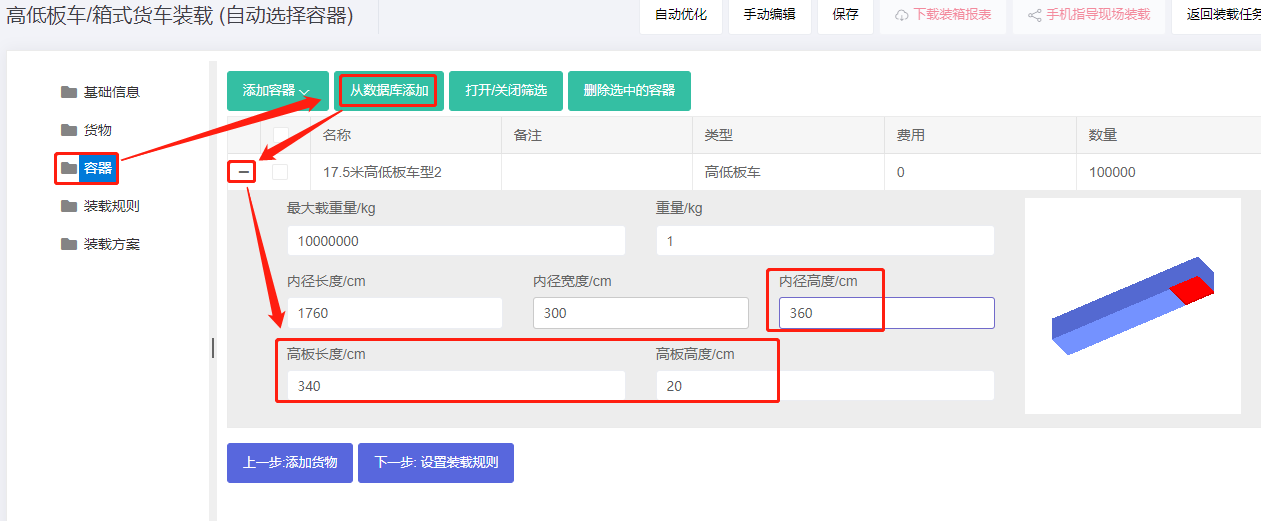
注:実際の積載では貨物が車両からオーバーハングすることがありますが、アルゴリズムは既定でオーバーハングを許可しません。実際に対応するため平床の長さと幅を 1~5 cm 増やしてください。
ステップ 3: 左側の 積載ルール をクリック。このケースは他の積載要件を含まないので既定のまま。
自動計算をクリックしてプランを取得。左側のコンテナリストにバッチが平床 1 台に収まると表示。中央は 3D 積載ビュー。右側に現在のコンテナの貨物統計と積載ステップ。
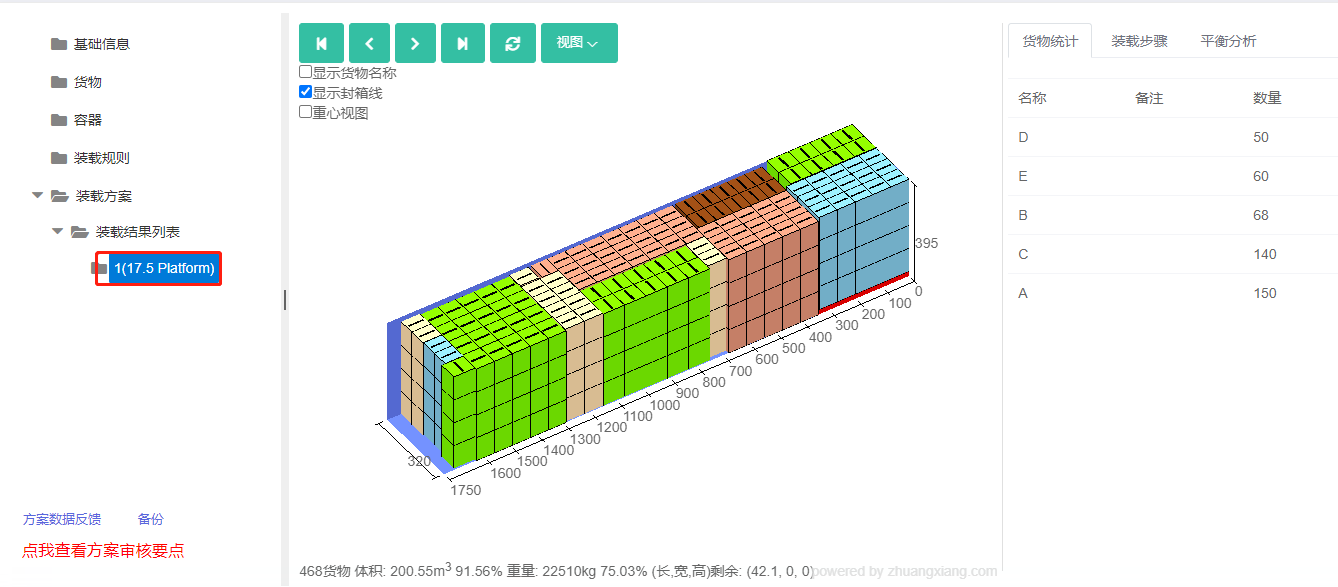
プランレビュー後、モバイル誘導の現場積載のため共有、または梱包リストと通関のため積載レポートをダウンロード。詳細はドキュメントを参照。