2. 積載プラン設計の手順
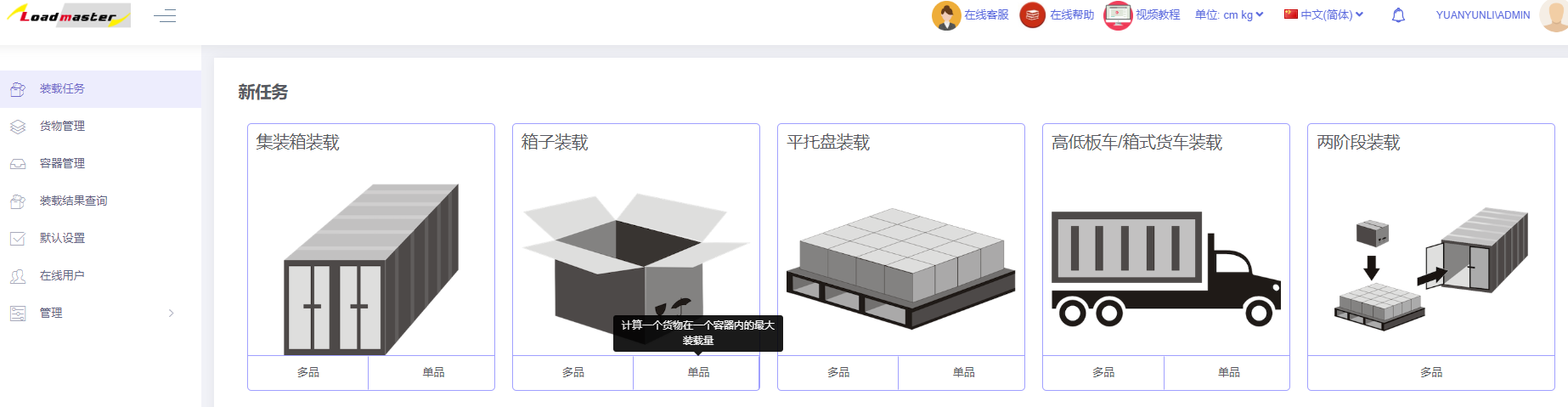
サインイン後、「積載タスク」インターフェースに入ります。現在の業務ニーズに応じて適切なタスクタイプを選択できます(詳細は 積載タスク を参照)。
クリックして入ります。
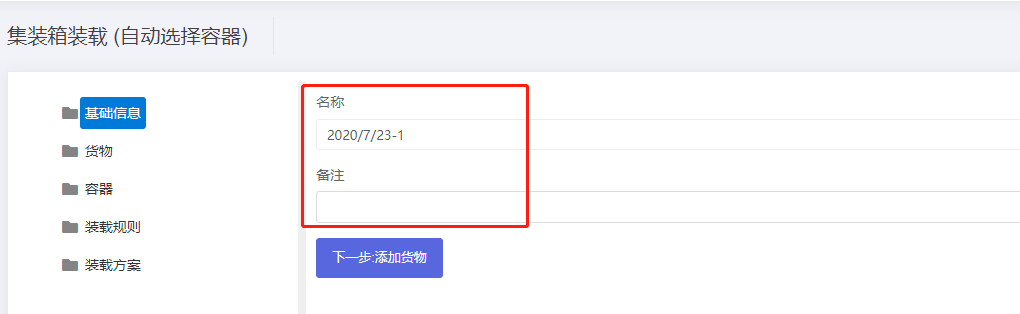
最初に基本情報インターフェースに入ります。ここの項目はオプションで、空白のままでも構いません。後で検索しやすいように、注文番号、日付、目的地などを入力することもできます。
ここからプラン設計を開始します:
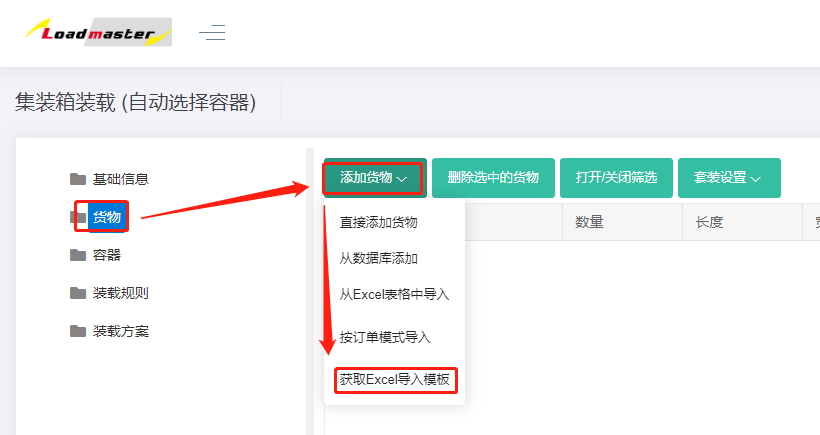
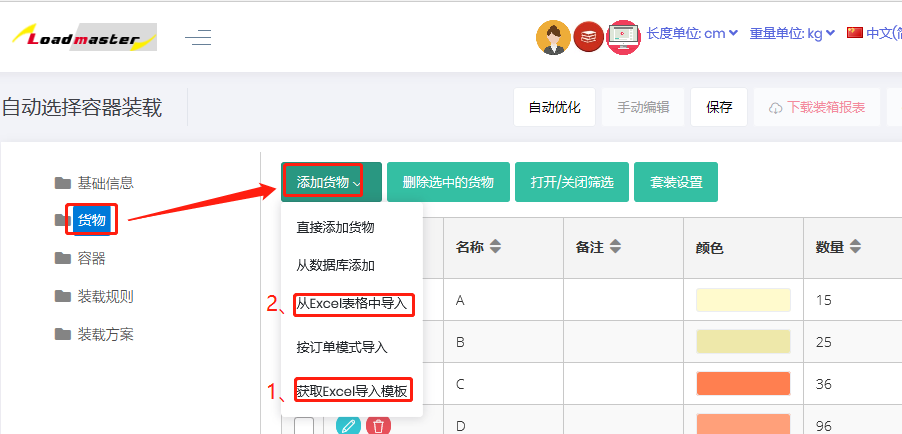
ステップ 1:貨物情報の追加。左側の 貨物 をクリックして貨物インターフェースに入ります。
貨物の種類が少ない場合は、貨物を追加 の「貨物を直接追加」で 1 つずつ追加できます。
貨物の種類が多い場合は、貨物を追加 の「Excel からインポート」で一括追加できます。手順は次のとおりです:
1) まず 貨物を追加 の「Excel インポートテンプレートを取得」をクリックして固定テンプレートをダウンロードし、コンピューターに保存します。
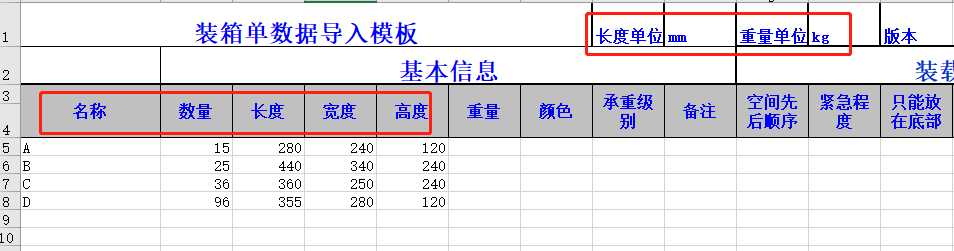
2) テンプレートに入力します(ダウンロードしたテンプレートは自動的に開きます)。貨物名、数量、長さ・幅・高さ、重量(段ボール 1 個あたりの総重量)を貼り付けます — これらは必須項目です。単位の一貫性に注意してください。次に、積載要件に応じて対応するパラメータを定義します。各パラメータの詳細についてはヘルプドキュメントを参照してください。
3) テンプレートを記入・保存したら閉じ、貨物 インターフェースに戻ります。貨物を追加 の「Excel からインポート」をクリックし、ファイルダイアログで記入済みテンプレートを探して「開く」をクリックします。すべての貨物データがソフトウェアにインポートされます。
ステップ 2:コンテナ情報の追加。左側の コンテナ をクリックしてコンテナインターフェースに入ります。
データベースには一般的なコンテナの情報が既に含まれているため、「データベースから追加」を使って必要なコンテナを選択できます。
必要なコンテナがデータベースにない場合は、「コンテナを追加」を使って直接追加・編集できます。 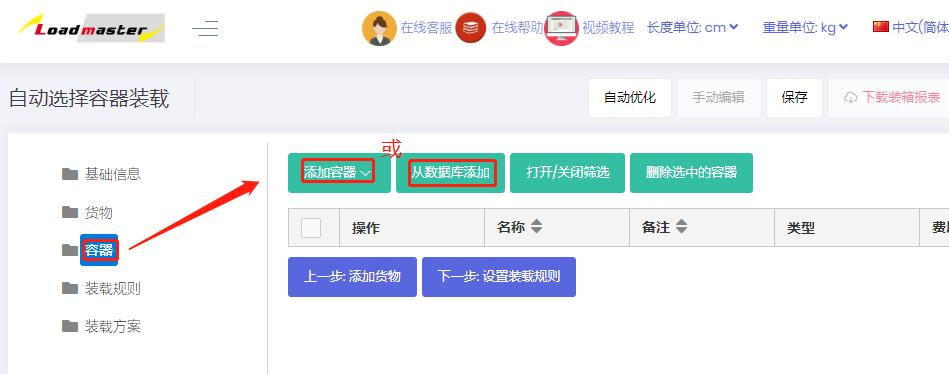
次にコンテナのプロパティを設定します。例えば、コンテナには コーナーキャスティングと予約サイズ の設定が必要です。詳細についてはヘルプドキュメントを参照してください。 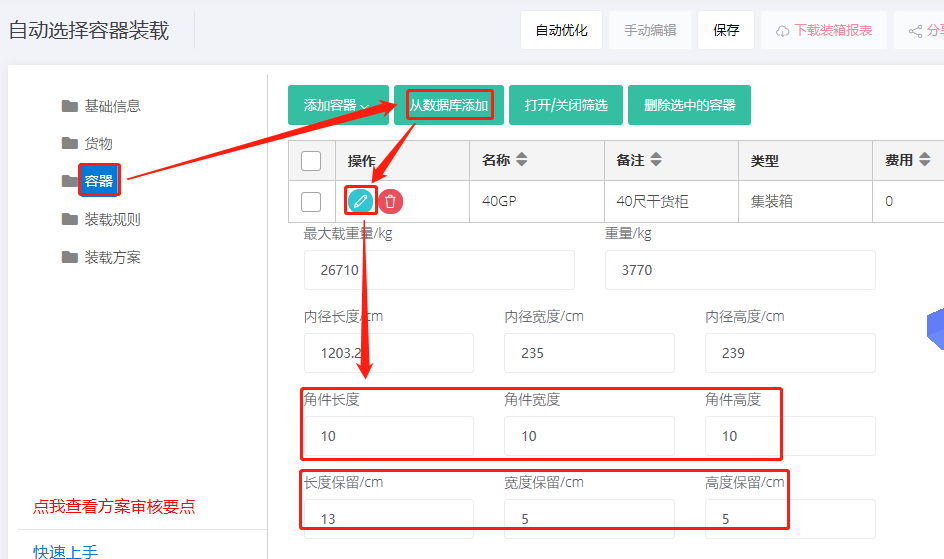
ステップ 3:積載ルールの設定。左側の 積載ルール をクリックして積載ルールインターフェースに入ります。
積載ルールの詳細はヘルプドキュメントを参照してください。特別な積載要件がない場合はデフォルトのままで問題ありません。 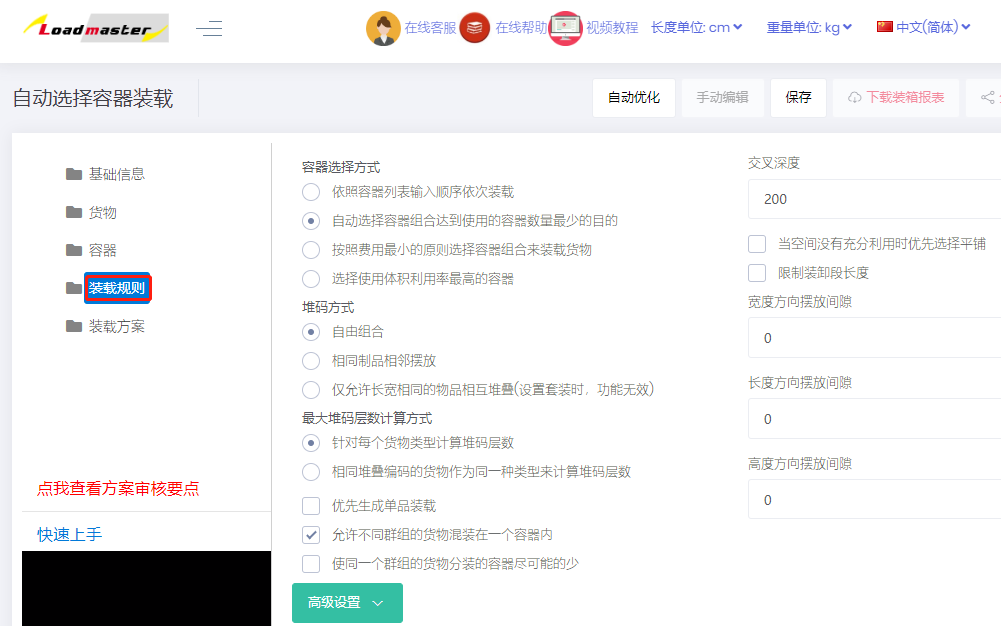
最後に上部の 自動最適化 をクリックするか、左側の 積載プラン をクリックして計算します。計算が完了すると、左側のコンテナリストにこの貨物バッチでコンテナがどのように使用されたかが表示されます。コンテナ名をクリックすると 3D 積載ビジュアルを表示できます。 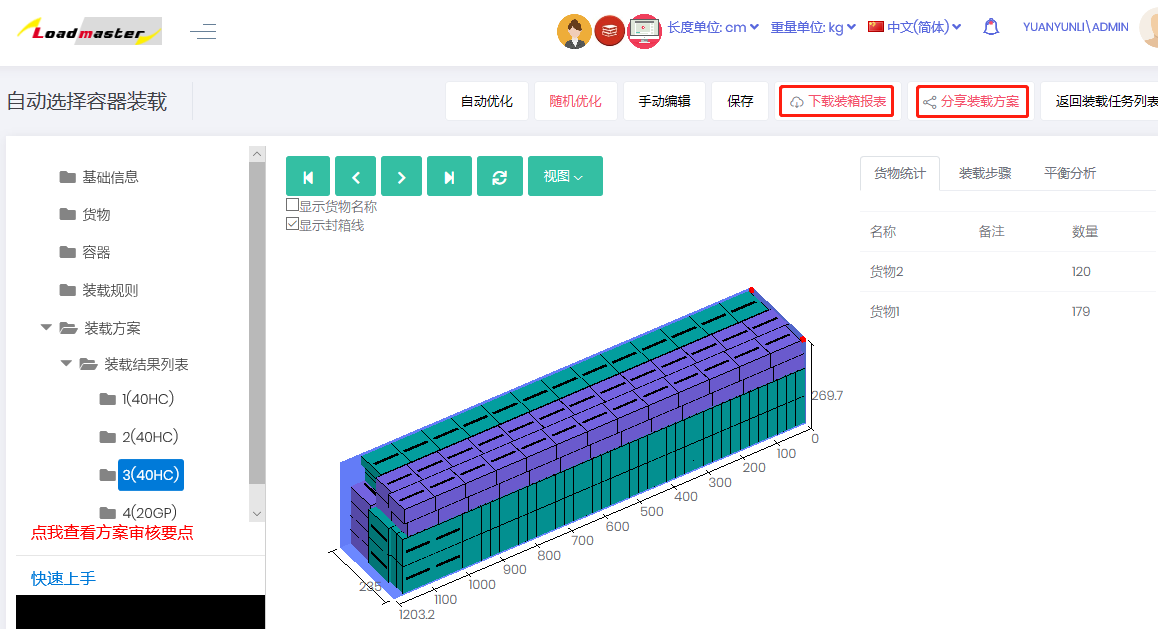
プランのレビュー後、モバイルによる現場積載ガイド をクリックすると、スマートフォンで積載手順を確認し、現場での積載をガイドしたり、積載プランを同僚や顧客と共有したりできます。積載レポートをダウンロード をクリックすると、梱包リストや通関書類を作成できます。詳細な手順についてはヘルプドキュメントを参照してください。