e. 先にパレタイズする際に中間包装コンテナを指定する方法
一部の貨物を先にパレタイズして他のバラ貨物と混載する必要があり、一部の貨物に指定包装コンテナが必要な場合、どのように定義しますか?
例:
積載データ:
| 名称 | 数量 | 長さ (cm) | 幅 (cm) | 高さ (cm) |
|---|---|---|---|---|
| A | 26 | 100 | 45 | 50 |
| B | 96 | 60 | 50 | 25 |
| C | 48 | 60 | 50 | 15 |
| D | 160 | 55 | 55 | 22 |
| E | 272 | 60 | 20 | 20 |
| F | 232 | 60 | 40 | 30 |
積載要件:
1) 全貨物:高さのみ地面に対して垂直。
2) 貨物 A:直接コンテナへ。貨物 B、C:先にパレタイズ(パレット自由選択)。
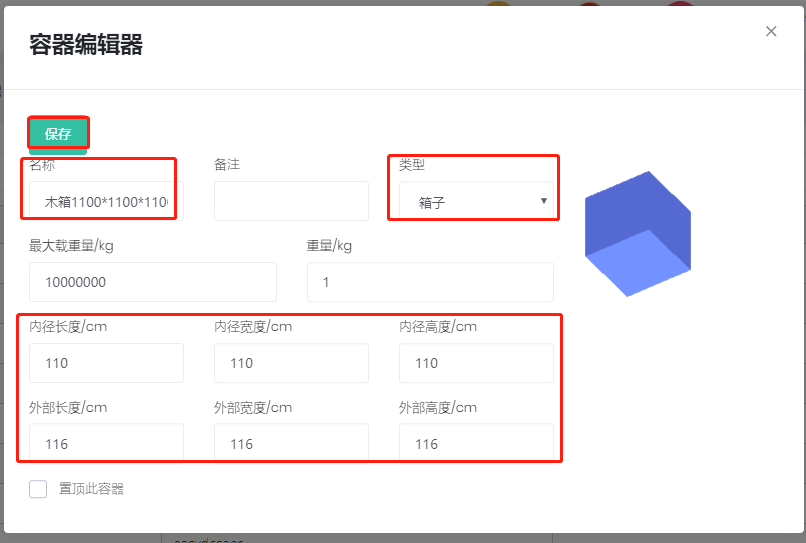
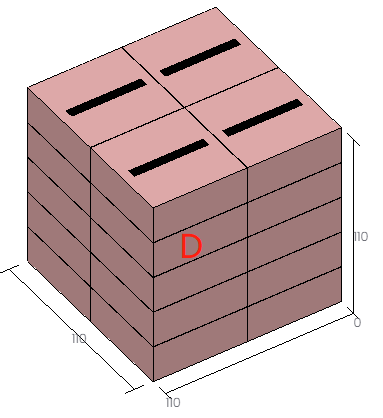
3) 貨物 D:木箱に梱包してから積載。木箱内寸 1100×1100×1100 mm、外寸 1160×1160×1160 mm。
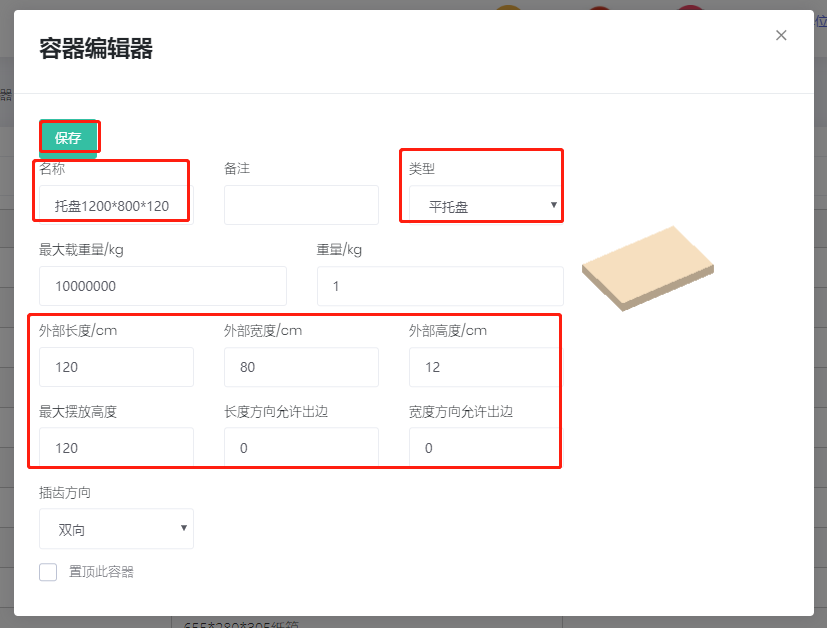
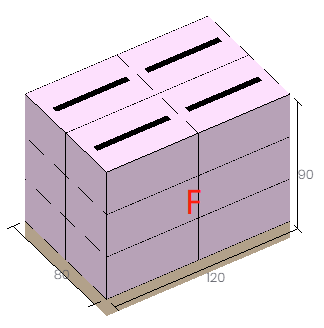
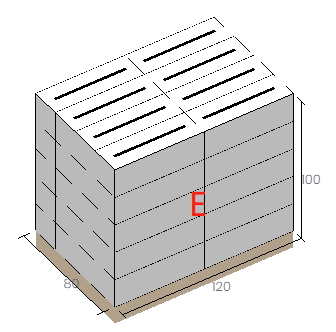
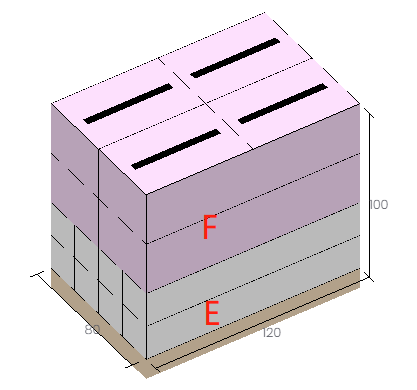
4) 貨物 E、F:指定パレットに梱包してから積載。パレット 1200×800×120 mm、高さ制限 1.2 m(パレット高さを含む)。
5) コンテナタイプと数量を計算。
手順:
ステップ 1: 指定中間包装を先にコンテナデータベースに保守します。
1) ログイン後、左側の コンテナ管理 をクリックします。
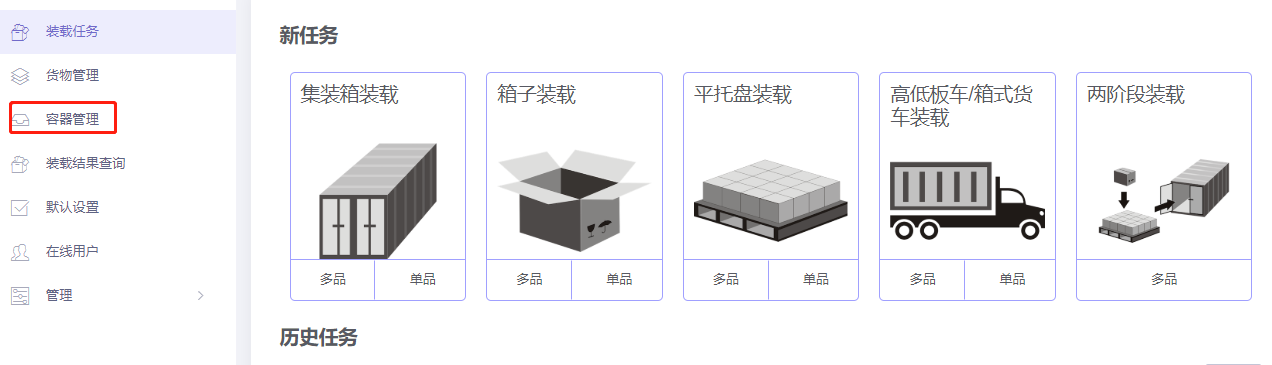
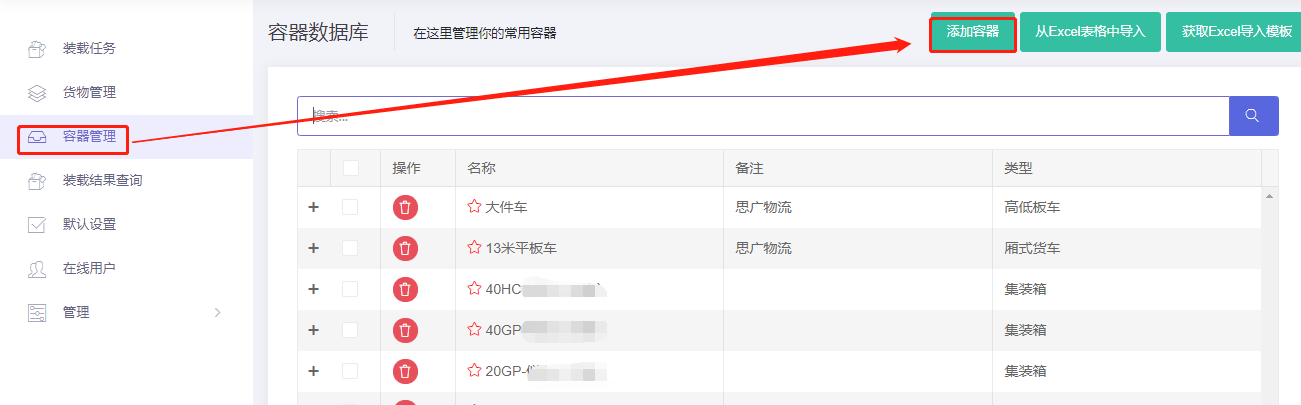
2) 右上の コンテナを追加 をクリックします(この例は包装が少ないので 1 つずつ追加します)。
① 木箱を追加:名称「木箱 1100×1100×1100」、タイプ「箱」、内寸と外寸を定義し、保存 をクリックします。
② パレットを追加:名称「パレット 1200×800×120」、タイプ「平パレット」、長さ 120 cm、幅 80 cm、高さ 12 cm、最大配置高さ 120 cm、保存 をクリックします。
仕様が多い場合は Excel テンプレートを使用してください(上のコンテナ管理を参照)。
ステップ 2: 左側の 積載タスク をクリックし、2 段階積載 を選択します。
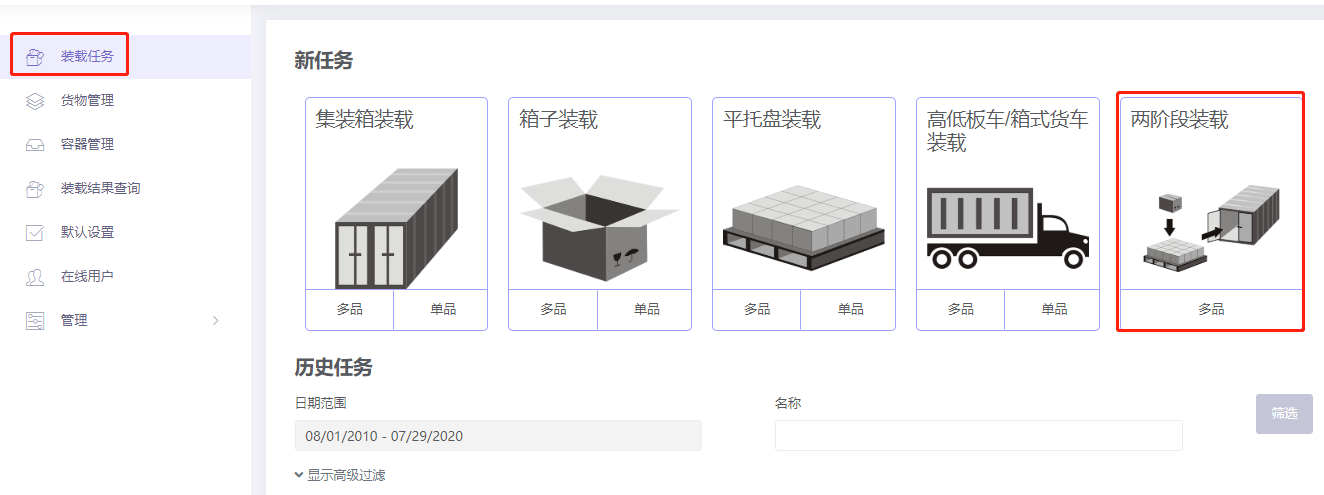
基本情報は任意です。
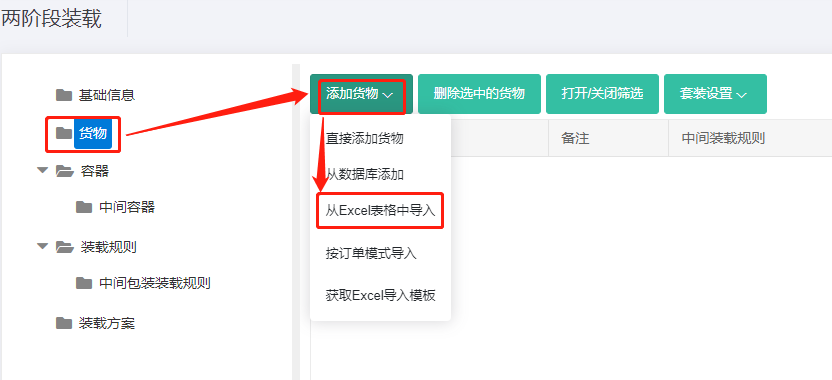
ステップ 3: 貨物 → Excel 一括インポート。テンプレート取得:
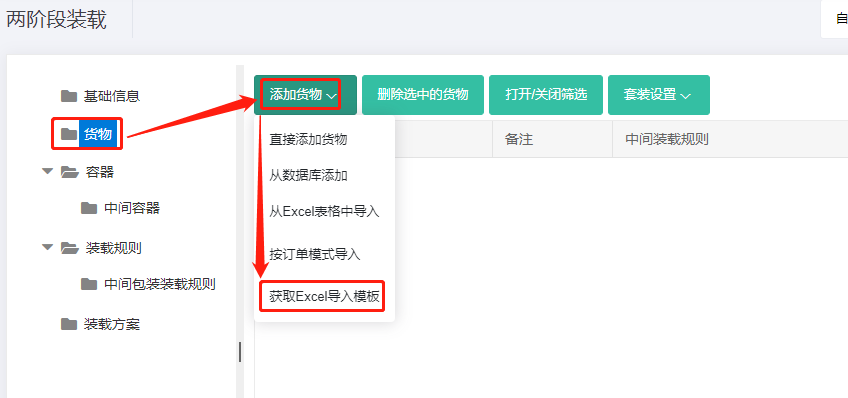
テンプレート入力:
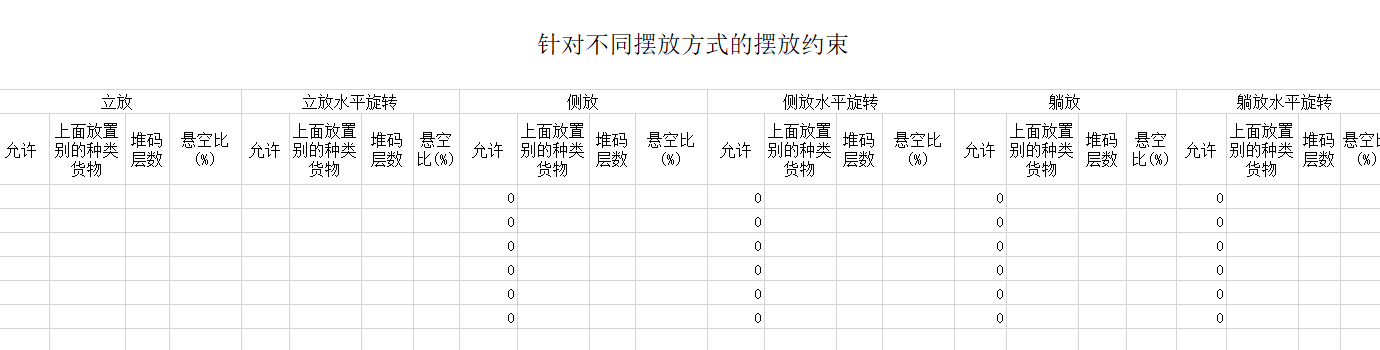
① 名称、数量、寸法。 ② 立て置きと立て置き水平回転のみ許可。
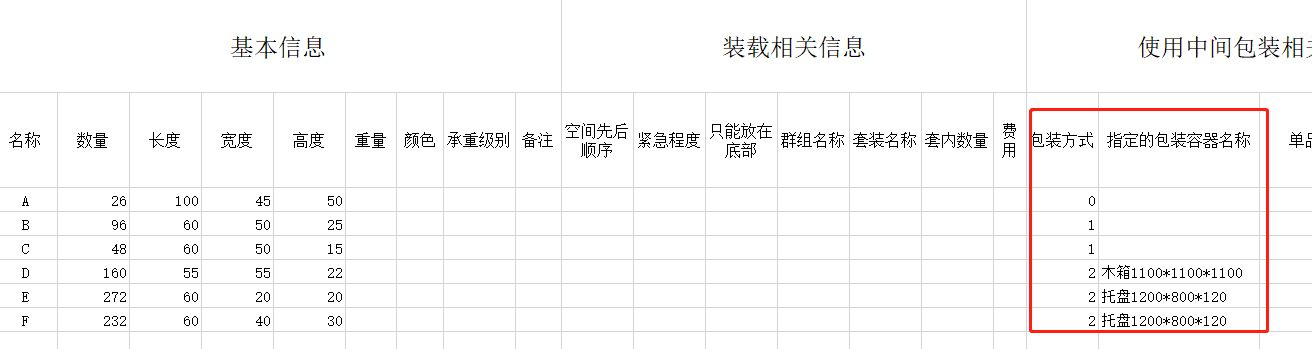
③ 梱包方式:A = 0、B、C = 1、D、E、F = 2 とし「指定包装コンテナ名」にデータベース内の名称と一致するものを入力。
保存、閉じる、Excel からインポート。
ステップ 4: コンテナ → データベースから追加 → 20GP、40GP、40HC。コーナーキャスティング 10×10×10 cm、予約サイズ。段ボールの膨張と手動配置間隙のシミュレーション方法 を参照。
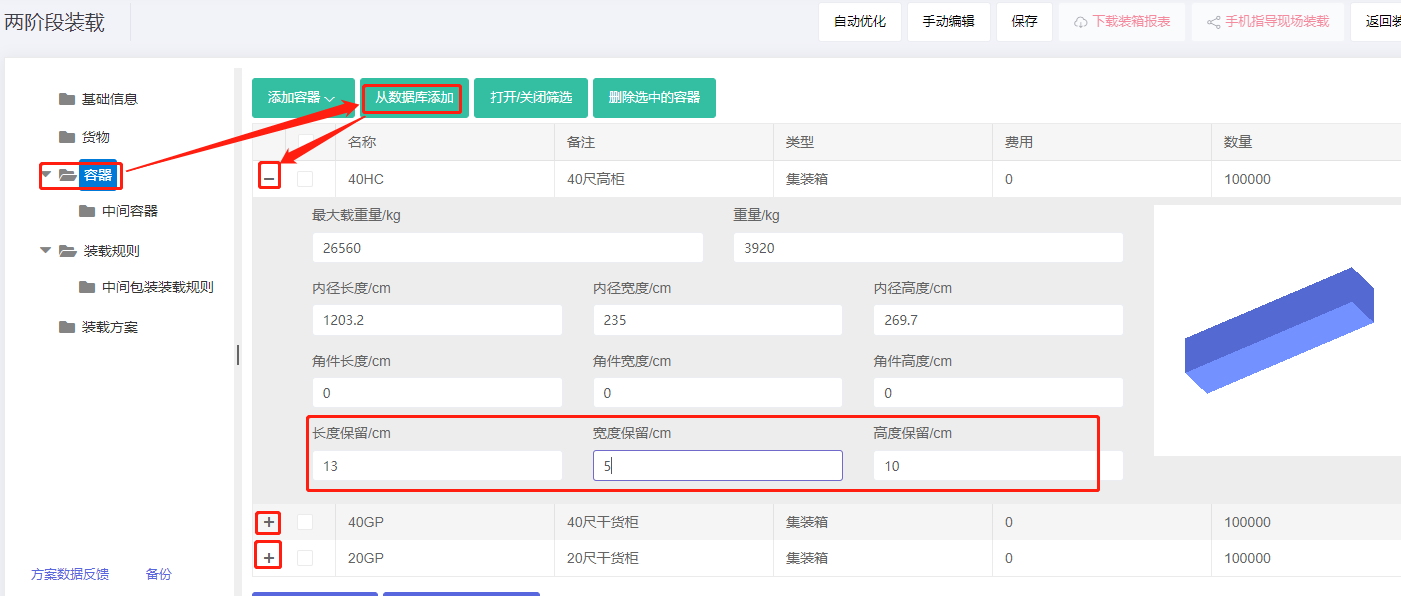
注:パレット入りコンテナ — 高さ予約を 10 cm に設定。コーナーキャスティングのサイズは設定不要。
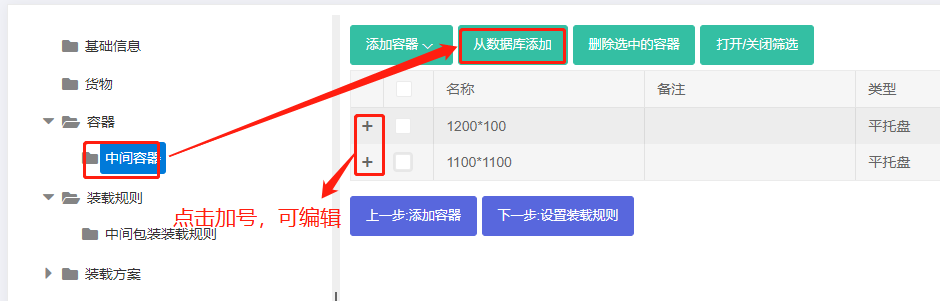
ステップ 5: 中間コンテナ → データベースから追加 → 1200×1000 と 1100×1100 のパレット → インポート。
ステップ 6: 積載ルール — 既定のまま。
ステップ 7: 中間包装積載ルール — 既定のまま。
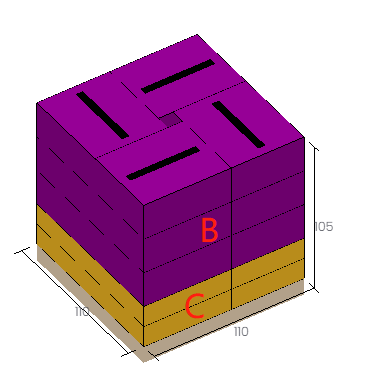
自動最適化をクリック。A:直接コンテナ、D:木箱、E、F:指定パレット、B、C:1100×1100 パレット — 要件を完全に満たします。
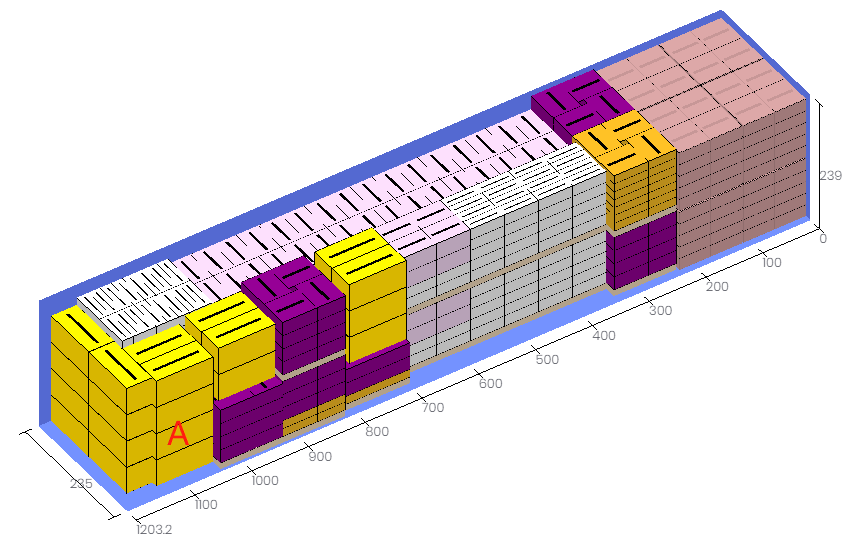
レビュー後、レポートを共有またはダウンロード。