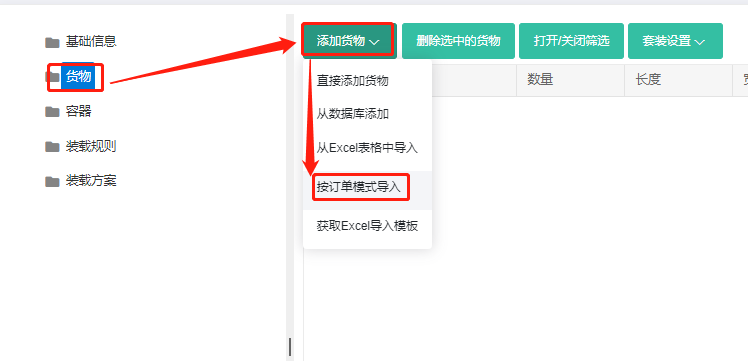
注文モードでインポート
貨物寸法が注文ごとに変わらない場合、よく使う貨物データを貨物データベースに保守しておくことで、毎回データを再入力せずに済みます。プラン設計時には、貨物名、数量、その注文に関連するパラメータのみを入力するだけで、データベース内の寸法、配置方式、耐荷重レベルなどの情報が自動取得されます。
具体的な手順:
1) 貨物データをデータベースに保守します。ソフトウェアのホームページで左側の「貨物管理」をクリックして貨物データベースに入ります。「直接追加」または「Excel からインポート」のいずれかを使用できます。
① 直接追加:貨物の種類が少ない場合は 1 つずつ追加します。
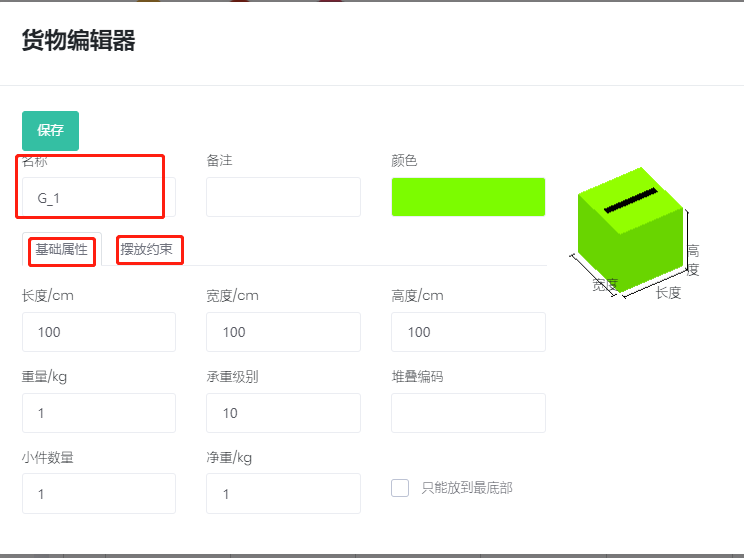
「貨物を直接追加」をクリックし、ポップアップで貨物の基本属性(名称、寸法、耐荷重レベルなど)と配置制約(配置方式、段積み層数など)を編集します。
貨物名は一意でなければなりません。 最後に保存をクリックします。
② 一括インポート:貨物の種類が多い場合は Excel で一括インポートします。
最初に「Excel インポートテンプレートを取得」をクリックしてテンプレートをダウンロードし、ローカルに保存します。
次にインポートテンプレートに入力します。完成したらソフトウェアに戻り「Excel からインポート」をクリックし、完成したテンプレートを選択し開くをクリック — 貨物情報がデータベースに追加されます。テンプレートの説明:
- 貨物名は一意でなければなりません。重複は禁止です。重複は自動検出され、行番号が報告されます。
- 単位の変換に注意してください。
- 重量は空欄にできません。重量不明の軽い貨物は 1 を入力します。
- テンプレートは既定で 6 つの配置方式すべて(任意の向き)を許可します。許可しない方式には 0 を設定します。許可する方式:1 を設定または空欄。
- 耐荷重レベル:箱単位の総重量 または 密度 によって設定し、「重い物を下、軽い物を上」を実現します。これは相対値で、値が大きいほど耐荷重能力が高く、位置が低くなります。範囲は 0〜254 です。
2) 貨物情報がデータベースに入った後、プラン設計時に貨物インターフェースに進み、貨物を追加 → インポートテンプレートを取得 をクリックしてテンプレートをダウンロードします。
3) 開いたテンプレートに必要な貨物の名前と数量をコピーし、積載要件に応じてパラメータを設定します(データベースに既に定義されているパラメータは再設定不要)。
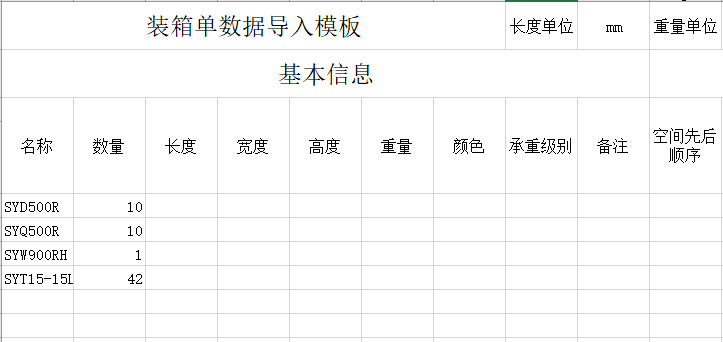
4) 入力後、保存して閉じ、貨物インターフェースに戻り、貨物を追加 → 注文モードでインポート をクリックし、ポップアップで完成したテンプレートを選択して開くをクリックします。ソフトウェアは貨物名に基づいてデータベースからデータを取得します。