b. 全貨物を先にパレタイズする際に、空間を最大限に活用するため高低差付きパレットを生成する方法
全貨物を先にパレタイズしてからコンテナに積載する場合、コンテナ空間をよりよく使うために高低差付きパレットを生成できます。どのように定義しますか?
例:
積載データ:
| 名称 | 数量 | 長さ (cm) | 幅 (cm) | 高さ (cm) |
|---|---|---|---|---|
| A | 321 | 60 | 50 | 20 |
| B | 360 | 30 | 25 | 20 |
| C | 120 | 55 | 55 | 30 |
| D | 264 | 27 | 55 | 30 |
積載要件:
1) 高さのみ地面に対して垂直。
2) 全貨物をパレタイズして 40 GP に積載する方法を計算。アジア標準 1100×1100 パレットを使用。
3) 貨物は 2 層(上下)にパレタイズする必要あり。パレット高さは固定せず、高低差付きパレットを許可して空間を完全に活用。
2 段階積載 を選択します。
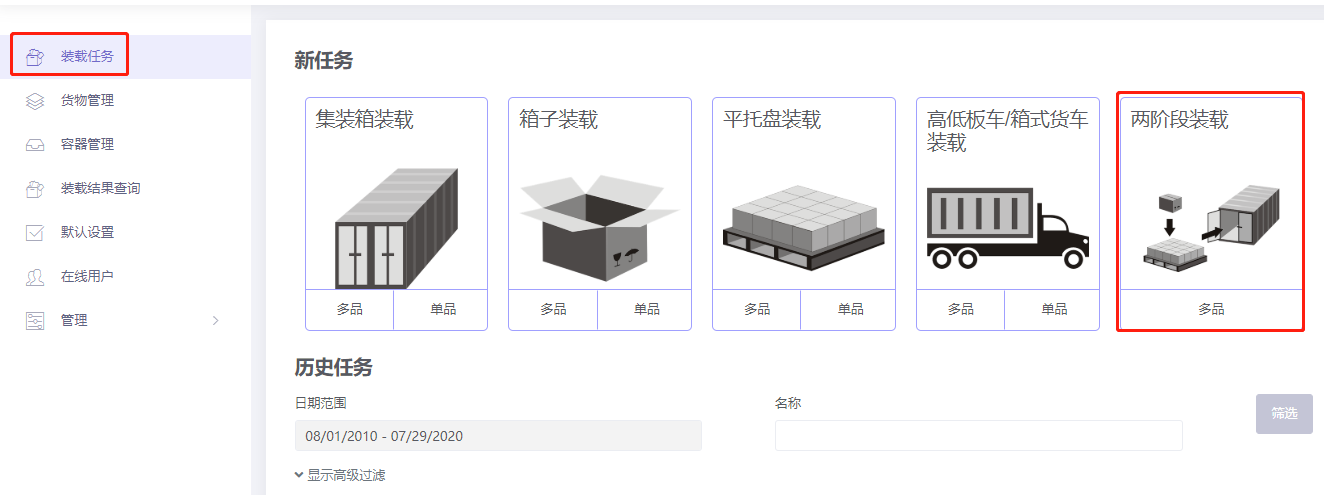
基本情報は任意です。
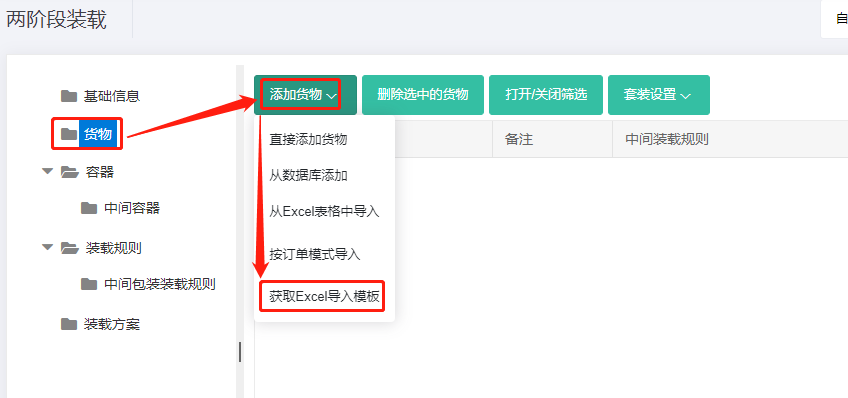
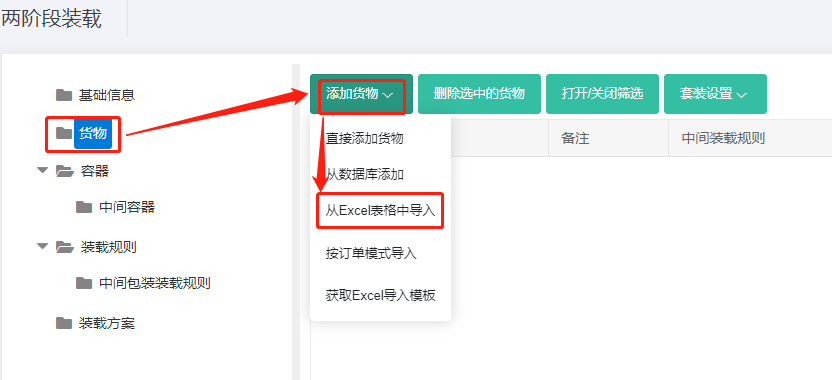
ステップ 1: 貨物 をクリック。Excel 一括インポートを使用。
1) テンプレート取得。
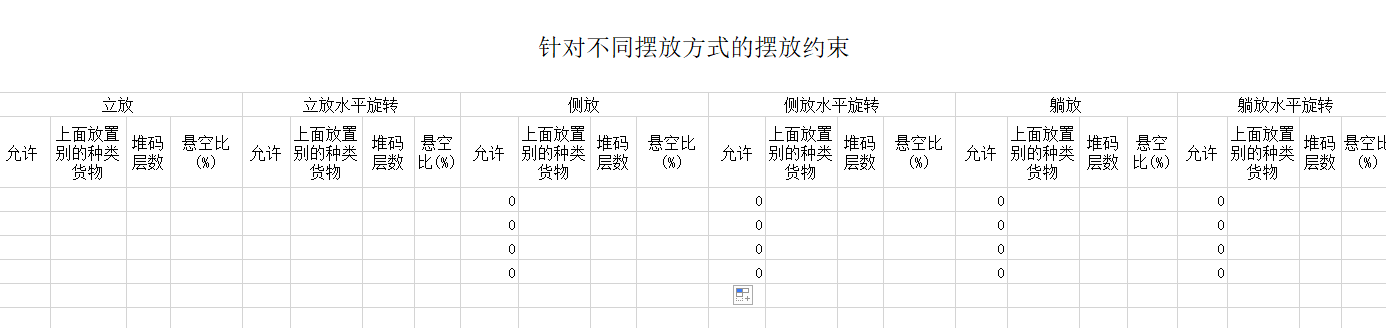
2) テンプレート入力:
① 名称、数量、長さ/幅/高さをコピー。
② 立て置きと立て置き水平回転のみ許可。他は不許可(0)。
③ すべてに「梱包方式」= 1 を設定。
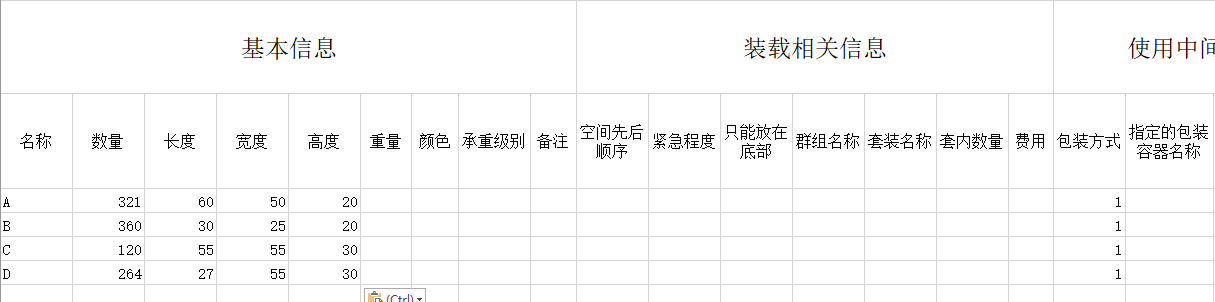
保存して閉じる。
3) Excel からインポート。
ステップ 2: コンテナ → データベースから追加 → 40GP → 追加 → 閉じる。コーナーキャスティングと予約サイズを設定。段ボールの膨張と手動配置間隙のシミュレーション方法 を参照。
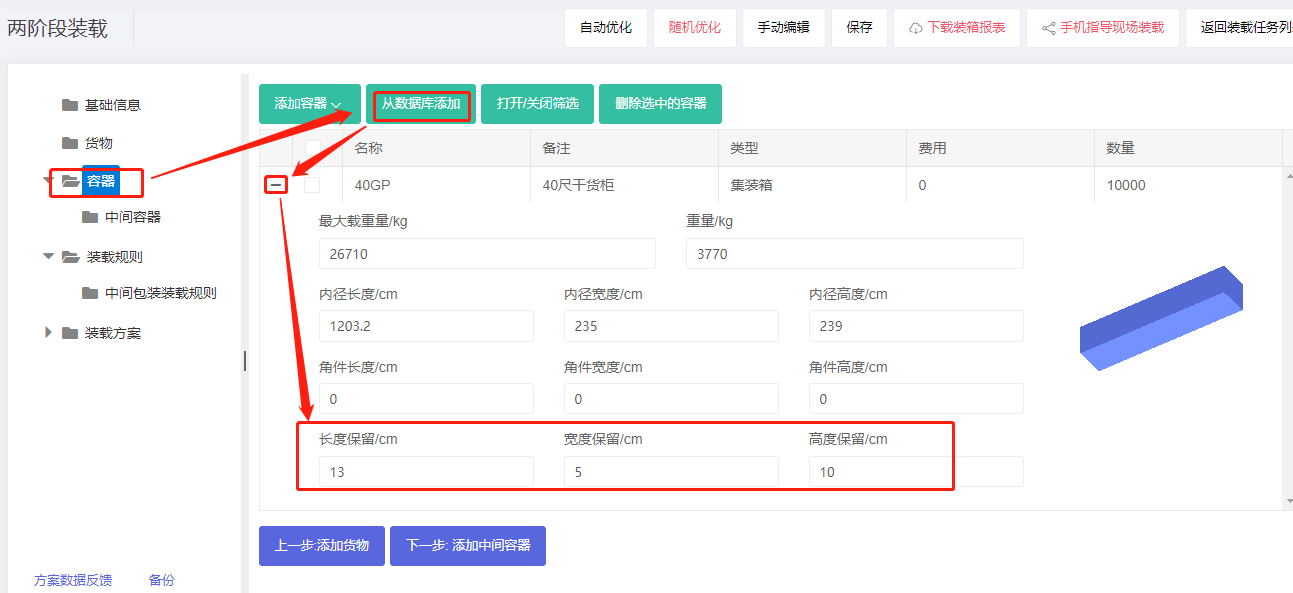
パレット入りコンテナ:高さ予約サイズを 10 cm に設定(コーナーキャスティング寸法を吸収)。
ステップ 3: 中間コンテナ。1100×1100 アジア標準パレットを使用。データベースから追加 → 1100×1100 にチェック → 追加 → 閉じる。最大配置高さを設定。ユーザーは 2 層を希望しパレット高さを固定しないので、最大配置高さをコンテナ高さの半分より大きく設定 — 異なる値を試す。この例では 150 cm を使用。
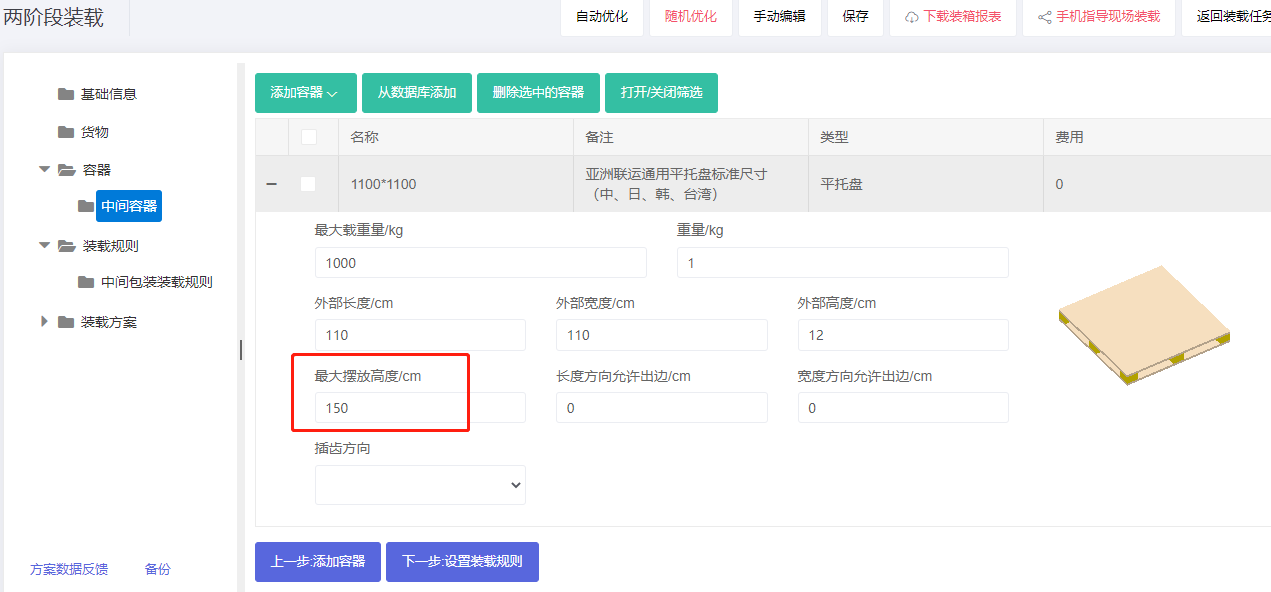
注:目的のパレットがデータベースにない場合は、直接追加 → 平パレット で保守してください。
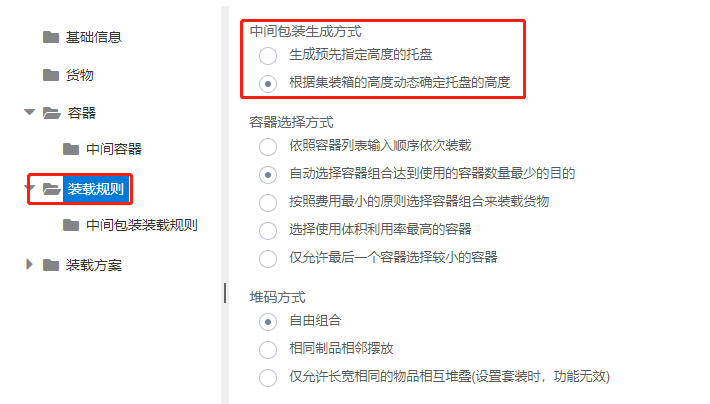
ステップ 4: 積載ルール。高低差付きパレットを希望するので、中間包装生成方式 を「コンテナの高さに基づいてパレット高さを動的に決定」に設定。
ステップ 5: 中間包装積載ルール — 既定のまま。
自動最適化をクリック。バッチは 1100×1100 パレット 40 枚と 40GP 1 台を使用。3D ビューに高低差付きパレットが表示され、要件を満たします。
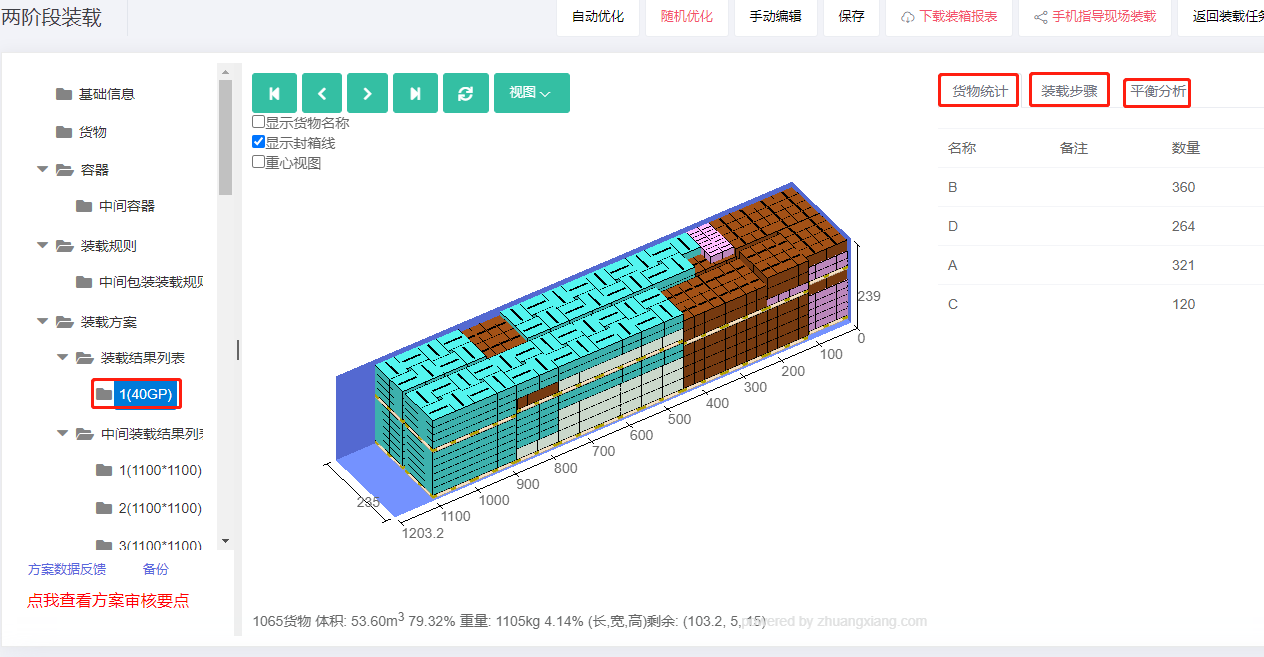
レビュー後、レポートを共有またはダウンロード。