a. 貨物を先にパレタイズしてからコンテナに積載する方法
貨物を先にパレタイズしてからコンテナに積載する必要がある場合、どのように定義しますか?
例:
積載データ:
| 名称 | 数量 | 長さ (cm) | 幅 (cm) | 高さ (cm) |
|---|---|---|---|---|
| A | 320 | 60 | 50 | 20 |
| B | 360 | 30 | 25 | 20 |
| C | 128 | 55 | 55 | 30 |
| D | 240 | 25 | 55 | 30 |
積載要件:
1) 長さは地面に対して垂直であってはならない。
2) 1 ステップで、貨物のパレタイズ方法、使用するパレット仕様、最適なコンテナと各種数量を計算。
3) パレット高さ制限 1.1 m(パレット高さを含む)。
2 段階積載 タスクタイプを選択します。
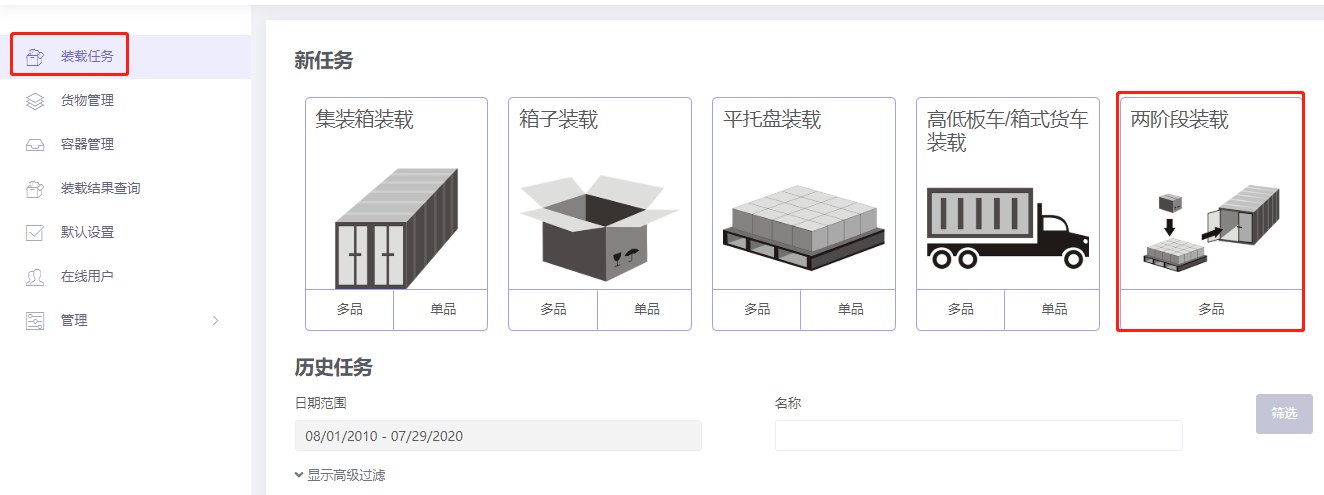
基本情報ページに入ります。基本情報は任意。それから開始:
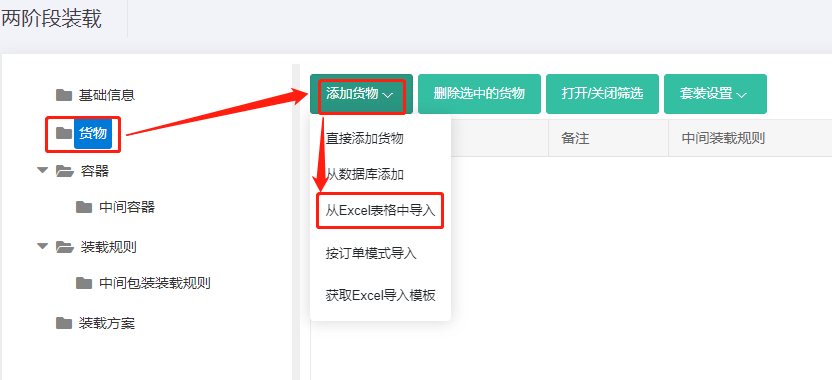
ステップ 1: 左側の 貨物 をクリック。種類が多いので Excel 一括インポートを使用。
1) テンプレート取得:貨物追加 → Excel インポートテンプレート取得 をクリック。
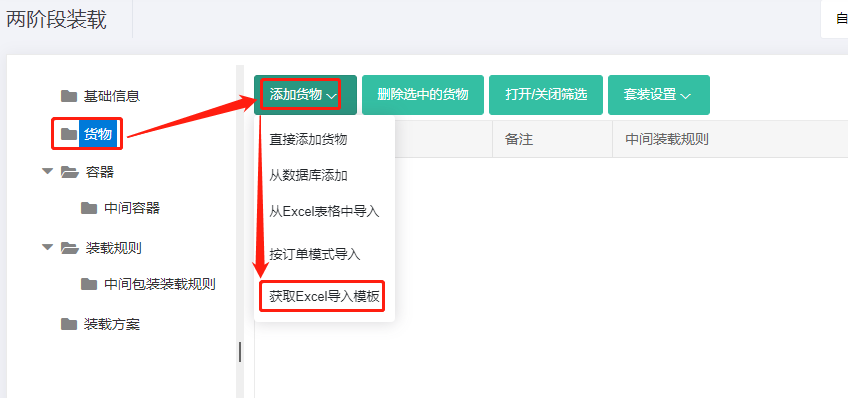
2) テンプレート入力:
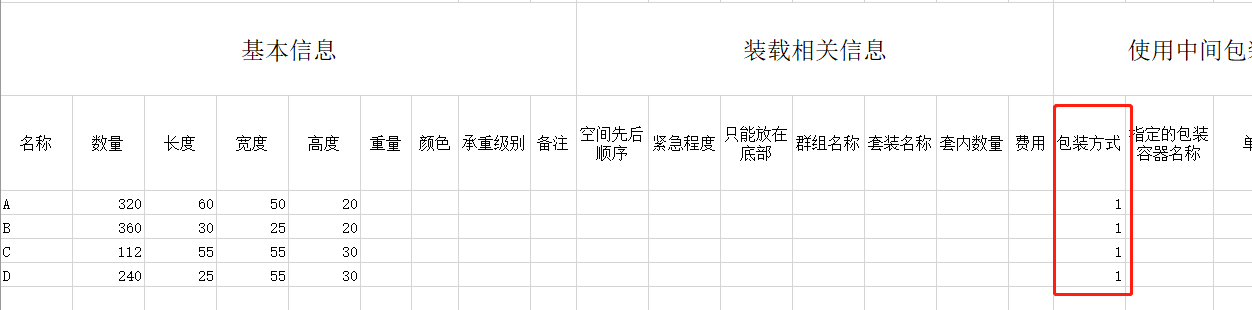
① 名称、数量、長さ/幅/高さをコピー — 必須。重量は 1 個あたりの総重量。軽量貨物は省略可。
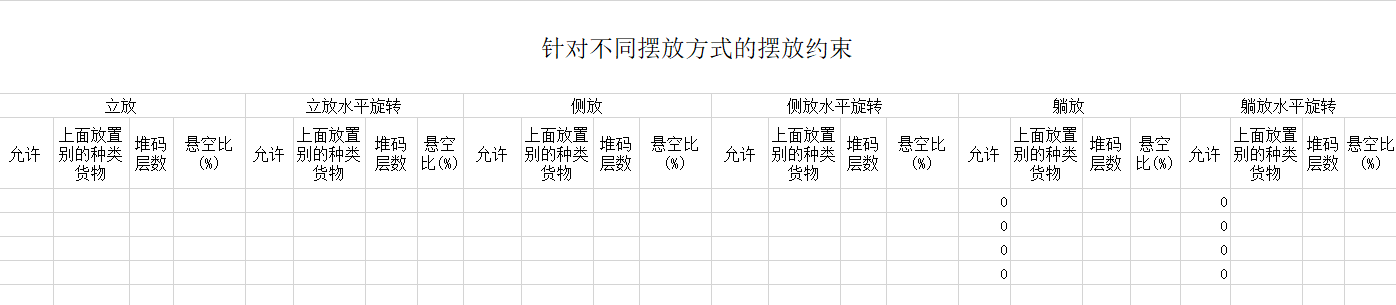
② 配置方式を定義。ここでは長さが地面に垂直にならないように — 寝かせ置きと寝かせ置き水平回転の「許可」列を「0」に設定。
③ 積載属性を定義。先にパレタイズが必要なので、すべての貨物の「梱包方式」を「1」に設定(0 または空白 = 直接コンテナ、1 = パレット/箱を自由選択、2 = 指定中間包装を使用)。
他のパラメータは既定のまま。保存して閉じる。
3) 貨物インターフェースに戻り Excel からインポート。
ステップ 2: 左側の コンテナ をクリック、コンテナを追加。ユーザーはどのコンテナタイプ、何台を使うかわからないので、一般的なタイプを追加。データベースから追加 をクリックし、20GP、40GP、40HC にチェックを入れ、追加 をクリック、閉じて、各々の予約サイズを設定。段ボールの膨張と手動配置間隙のシミュレーション方法 を参照。
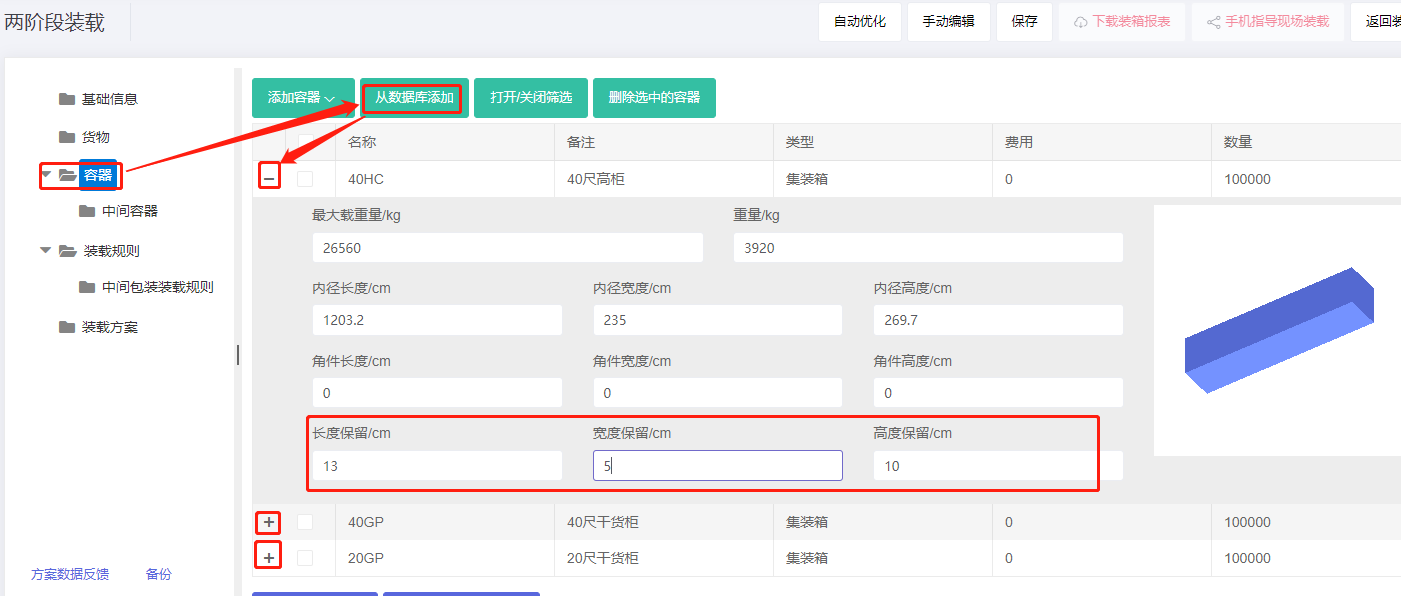
注:この例はパレット入りコンテナ。フォークリフトの便宜のため高さ予約を 10 cm に設定。これは 10 cm コーナーキャスティングを差し引くので、コーナーキャスティングのサイズは設定不要。
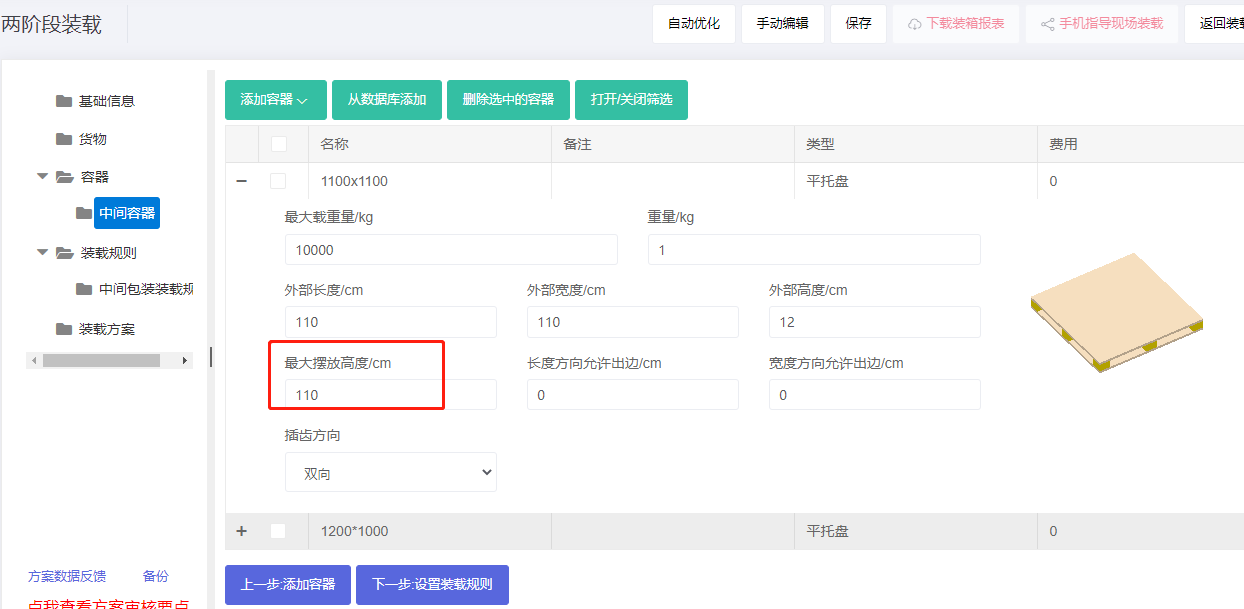
ステップ 3: 左側の 中間コンテナ をクリックしてパレットを追加。ソフトウェアが選択できるよう一般的なパレットを追加。一般的なパレットがデータベースにない場合は、直接追加 → 平パレット をクリックし名称、長さ/幅/高さを編集。よく使うパレットはデータベースに保守して再利用 — コンテナ管理 を参照。
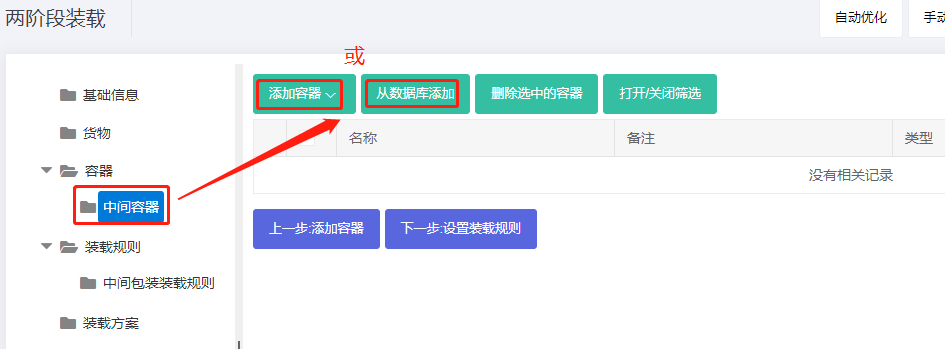
このケースでは データベースから追加 をクリック、ヨーロッパとアジア標準パレットを探し、インポートして閉じる。各々の最大配置高さを 110 cm に設定。
ステップ 4: 積載ルール をクリックしてパレット入りコンテナのルールを定義。他に要件がないので既定のまま。
ステップ 5: 中間包装積載ルール をクリックしてパレタイズのルールを定義。他に要件がないので既定のまま。
自動最適化をクリック。左側のコンテナリストから、このバッチは 1200×1000 パレット 32 枚、1100×1100 パレット 10 枚を使用し、最終的に 40GP 1 台に収まります。各コンテナをクリックして 3D ビュー、貨物統計、積載ステップ、バランス分析を確認。
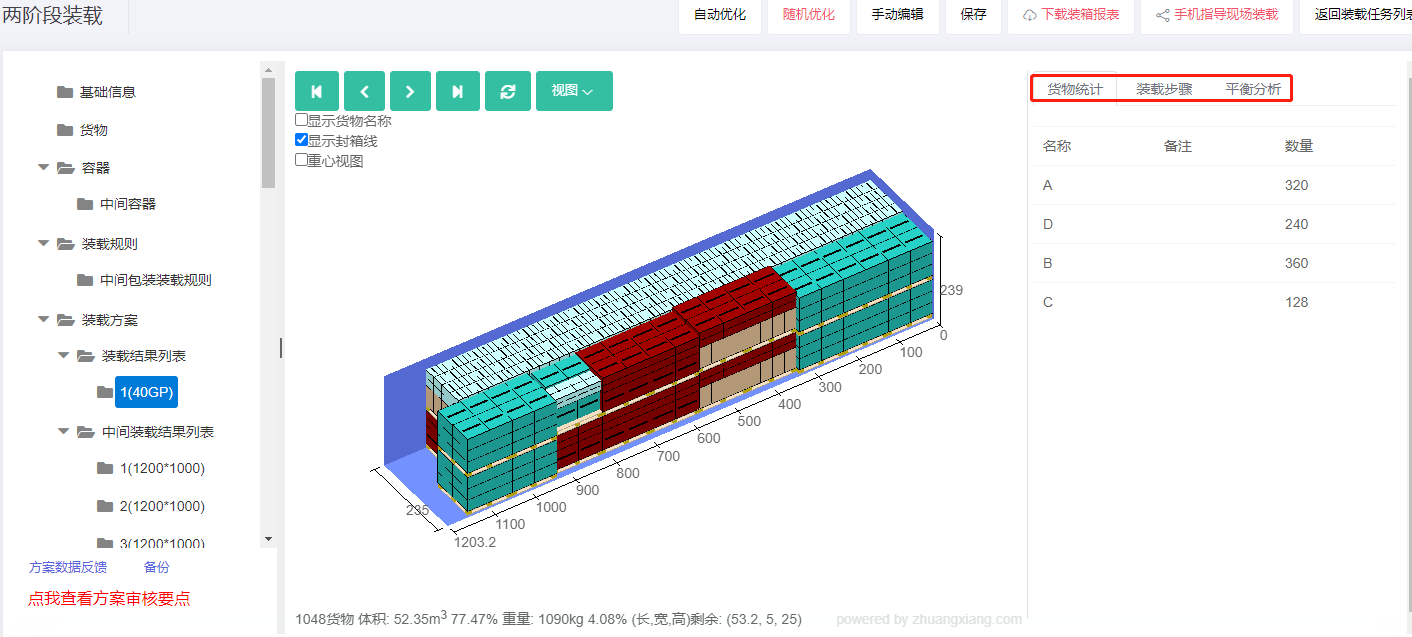
レビュー後、モバイルにプランを共有または積載レポートをダウンロード。