r. 手動編集で貨物の重心を調整する方法
日本の専門家の試験では、コンテナの積載重量が限界に近い場合、横/縦方向の重心オフセットは 10% 以内とすべきとされます。重量がはるかに低い場合は 10% を多少超えてもよい。自動生成プランがこれを満たさない場合、手動編集で重心を調整できます。
例:海上コンテナプランが下記のように計算されたとする。
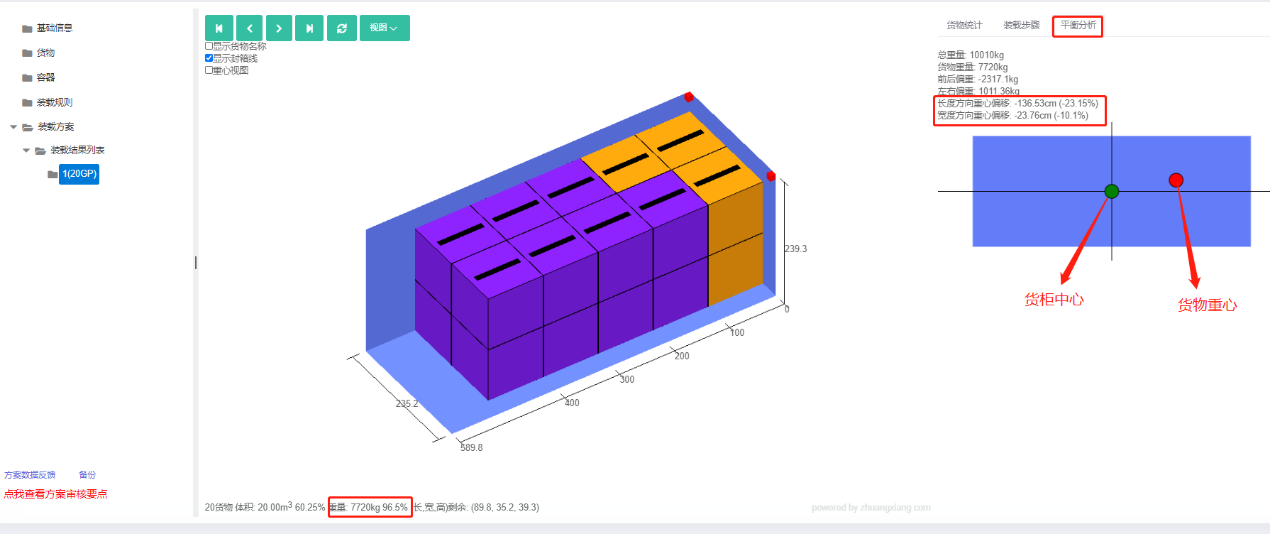
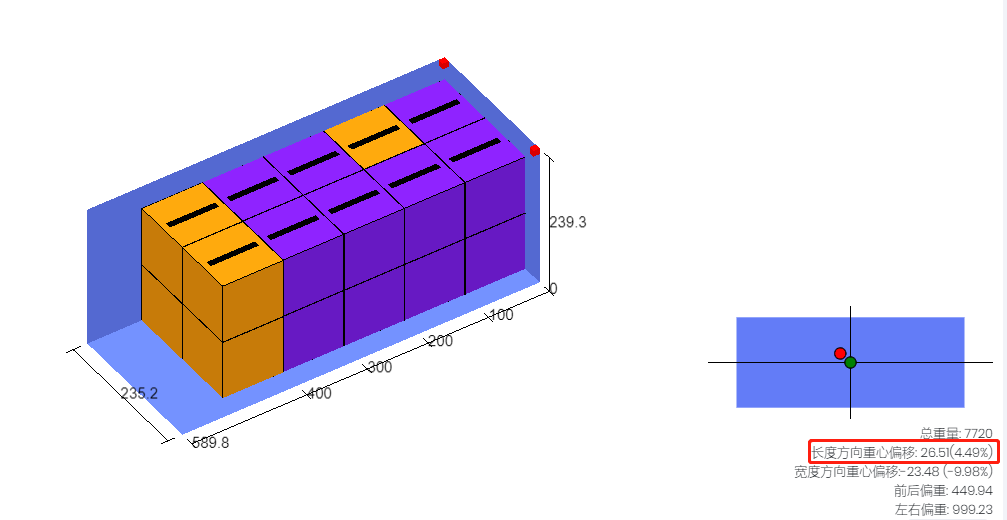
3D ビューの左下に重量利用率 96.5% — 限界に近い — と表示されますが、長さと幅両方の重心オフセットが 10% を超えています。手動編集を使用。
バランスプランビューでは長さ方向の重心が前寄り、よって前の重い貨物と後ろの軽い貨物を入替え。幅方向の重心が左寄り、よって左の重い貨物と右の軽い貨物を入替え。
上部の 手動編集 ボタンをクリック。
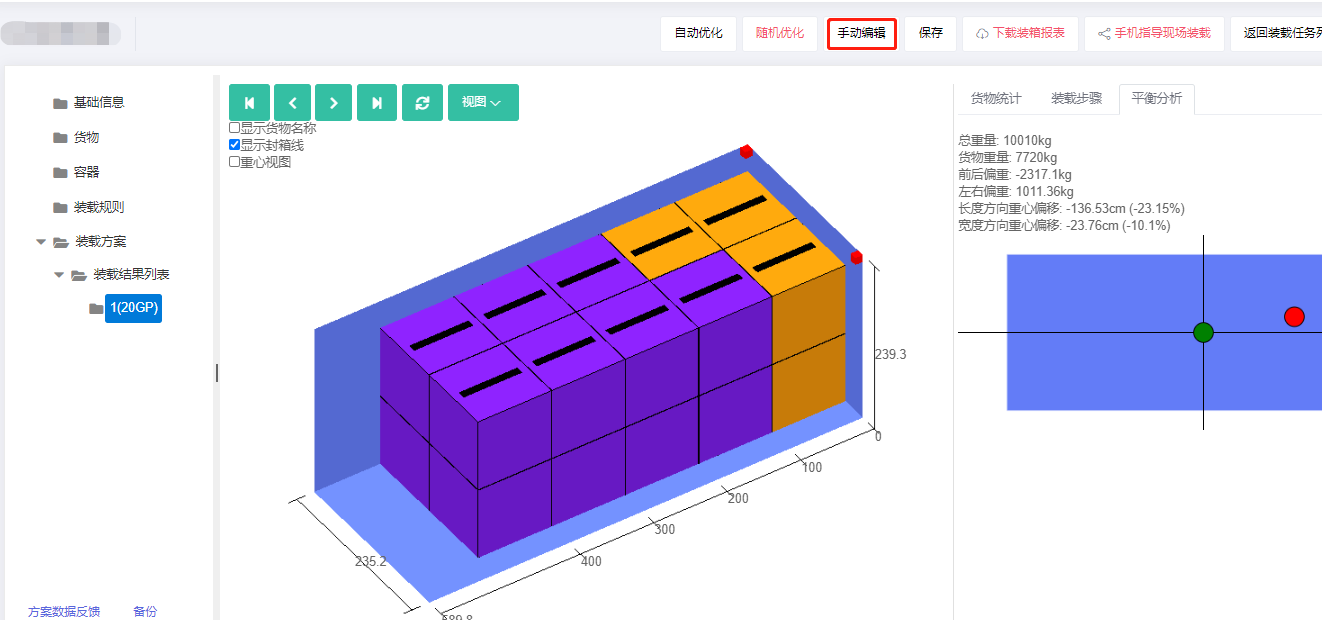
まず前が重く後ろが軽いを入替え:
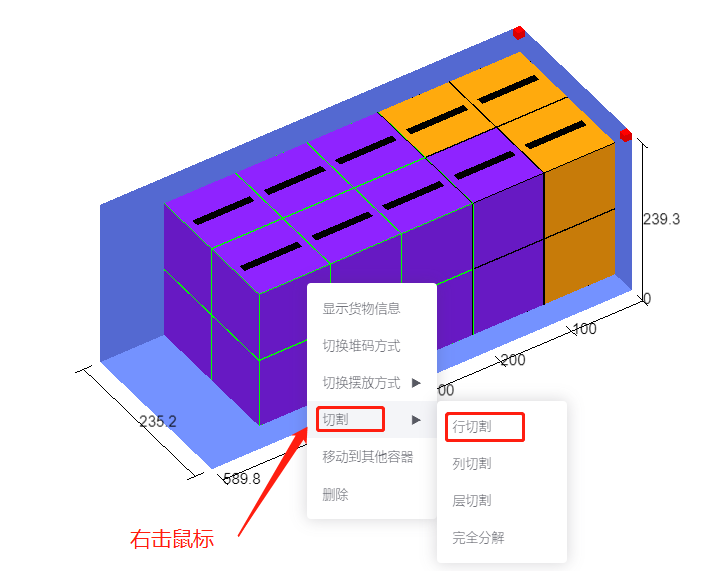
1) 紫色貨物の最後の行を右クリック → 切り取り → 行切り取り。
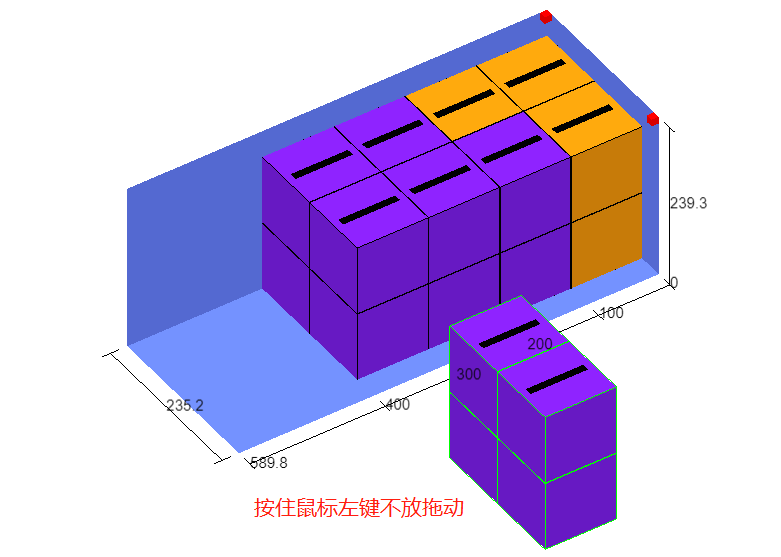
2) 切り取った紫色行を選択し、左マウスボタンを押したままコンテナ外へドラッグ。
3) 黄色貨物の最初の行を選択し、最後の行位置へドラッグ。他の貨物に近づくと飛び出る — Ctrl を左手で押しながら右手でドラッグして配置。
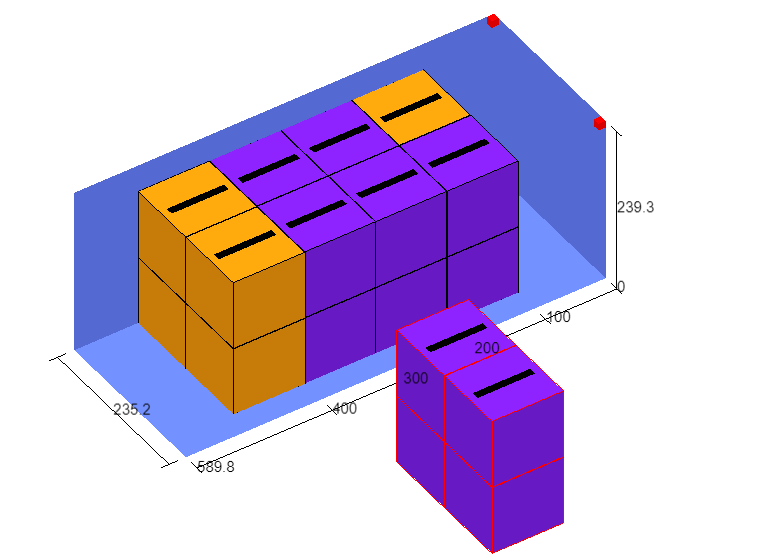
4) 同様に紫色貨物を最前列に配置。
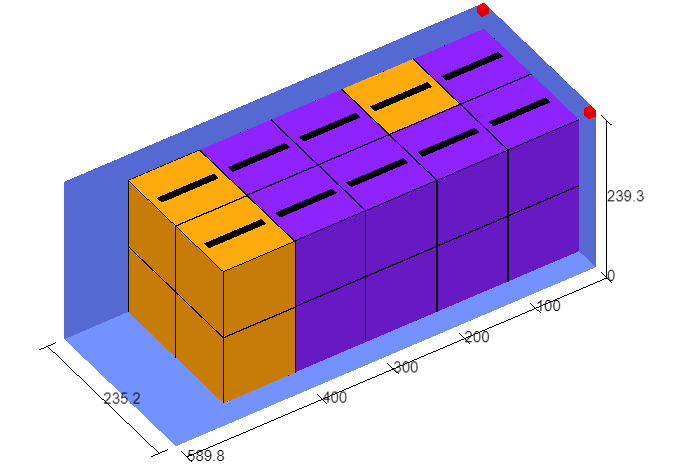
右下のライブ重心オフセットに長さ方向重心が 10% 以内と表示されます。
次に左が重く右が軽いを入替え:
1) 2 行目の黄色貨物を選択しコンテナ外へドラッグ。
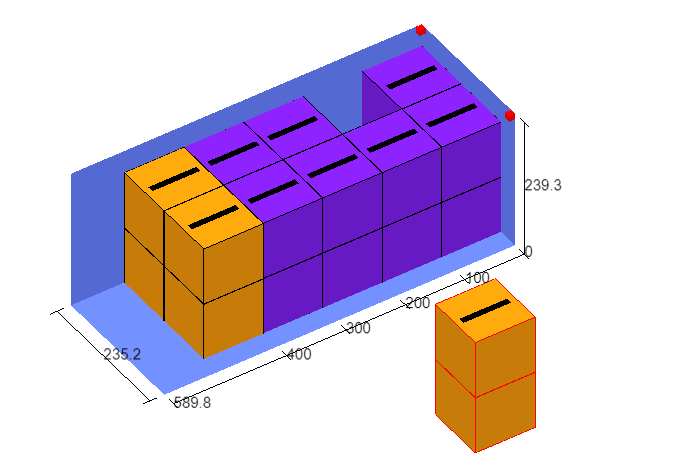
2) 2 行目の紫色貨物を選択し、Ctrl を押したままコンテナの左へドラッグ。
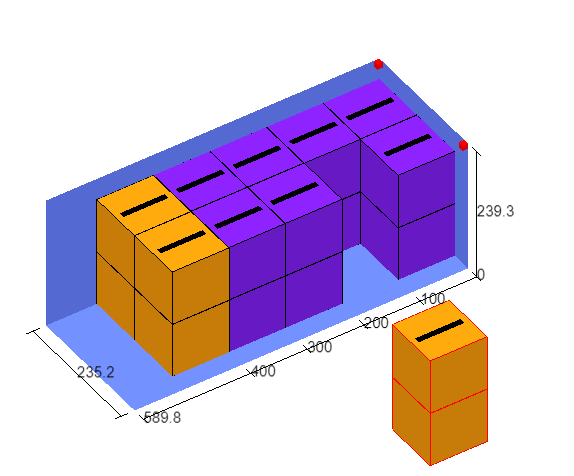
3) 外に出た黄色貨物を 2 行目の隙間へ移動。Ctrl + ドラッグで配置できない場合は、Ctrl を押したまま下の 移動 → 左 ボタンを貨物の一部が隙間に入るまでクリックし、それからドラッグ。
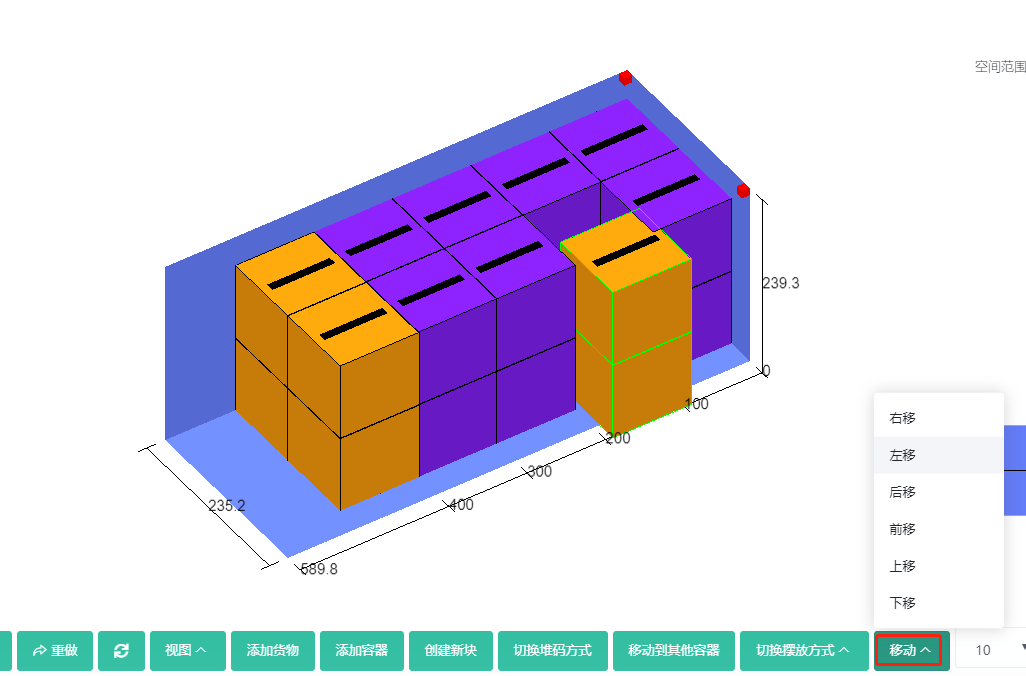
幅方向重心オフセットが 10% 以内になりました。
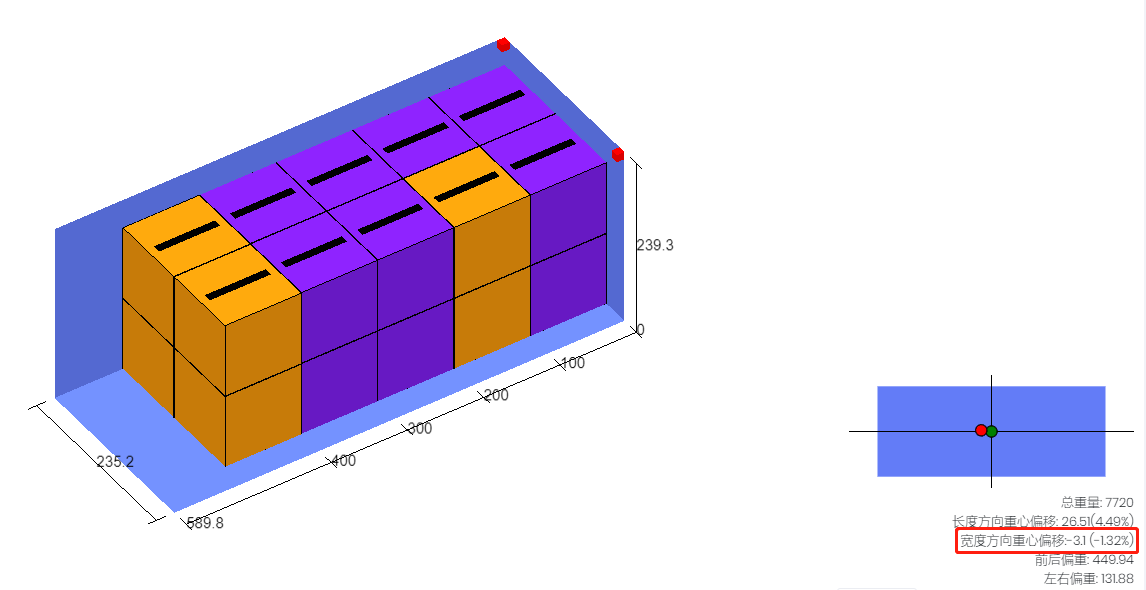
右下の 保存 をクリック。
他の手動編集機能については上の手動編集セクションを参照。
ヒント:
1) 赤枠 = コンテナ外、緑枠 = コンテナ内。
2) 貨物を動かすには左マウスボタンを保持。
3) 貨物を正確に配置するには Ctrl を左手で押しながら右手でドラッグ。配置後にのみ離す。
4) 複数の積載ブロックをグループ化するには Ctrl を押しながら各ブロックをクリック。
5) 元に戻すをクリックして直前の操作を取り消し。
注:
1) 自動最適化を再度クリックすると手動編集が失われます。
2) 貨物を外に出せない場合:Ctrl キーが詰まっている可能性 — しっかり叩いてください。
3) マウスの動作が悪い場合は別のマウスを試してください。
4) 手動編集は最初は難しく感じますが、約 1 週間で速くなります。