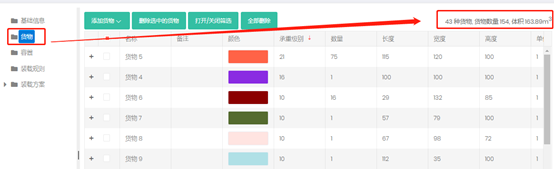
2) 貨物
貨物インターフェースは、積載が必要な貨物を追加し、貨物の基本情報(名称、数量、長さ/幅/高さなど)を編集し、積載要件に応じて各貨物の配置方式や、軽重ペアリング・積載順といった積載属性を定義するために使用します。
ページは上下 2 つに分かれています:上部に機能ボタン、下部に貨物リスト。
1) 上部の機能ボタンには 貨物を追加、選択した貨物を削除、フィルタの開閉、セット設定 があります。
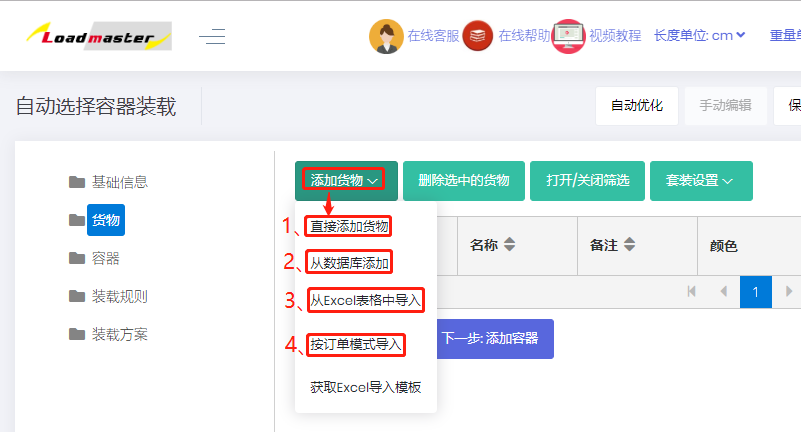
① 貨物を追加 ボタンは積載が必要な貨物を追加します。「貨物を直接追加」「データベースから追加」「Excel からインポート」「注文モードでインポート」の 4 つの方法があります。詳細は 貨物の追加方法 を参照してください。
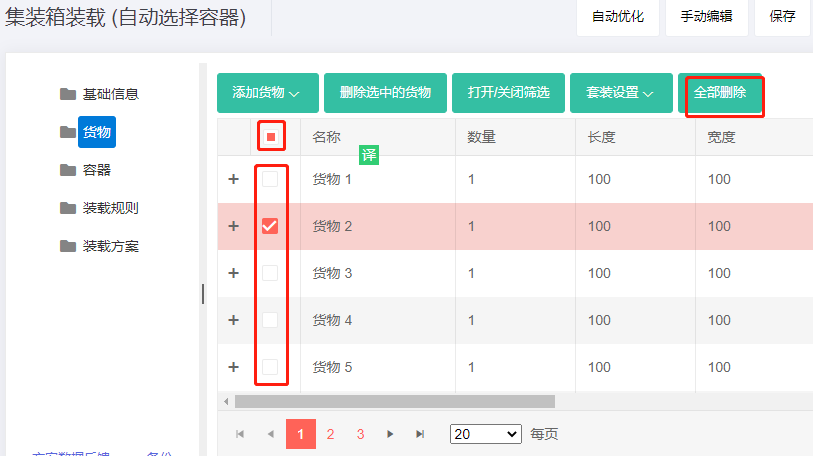
② 選択した貨物を削除 ボタンは選択した貨物を削除します。
- 貨物名前のチェックボックスにチェックを入れ、貨物リスト上の「選択した貨物を削除」をクリックすると複数の貨物を一括削除できます。
- 貨物リスト左上のボックスをクリックすると現在のページのすべての貨物が選択され、1 ページあたりの表示行数も調整できます。
- 任意の貨物を選択して、リスト上に表示される「すべて削除」をクリックすると、すべての貨物を一括削除できます。注:貨物が選択されていない場合、「すべて削除」は非表示になります。
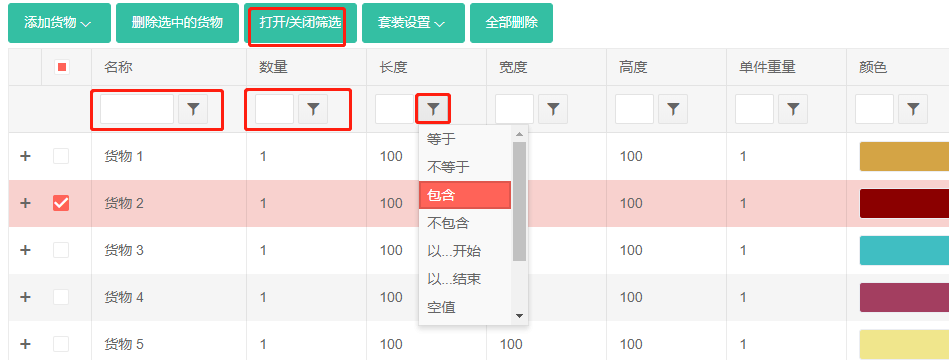
③ フィルタの開閉 ボタンはキーワードフィルタ機能を切り替えます。
④ セット設定 ボタンはセットの追加・削除を行います。
商品が複数の箱に分割されている場合や、1 セットの商品が複数の異なる品目で構成される場合、積載は比例して保たれる必要があります。セット機能はこれを処理します。入力された貨物間でセット関係を定義できます。セット貨物の定義 を参照してください。
2) 下部の貨物リストには既に追加された貨物が表示されます。情報(名称、数量、長さ/幅/高さなど)、配置方式、積載パラメータを表示または変更できます。
① 各行の左にはプラスボタンがあります。クリックすると配置方式、最大段積み層数、最大はみ出し率などを表示・編集できます。パラメータの詳細は 貨物配置制約 を参照してください。
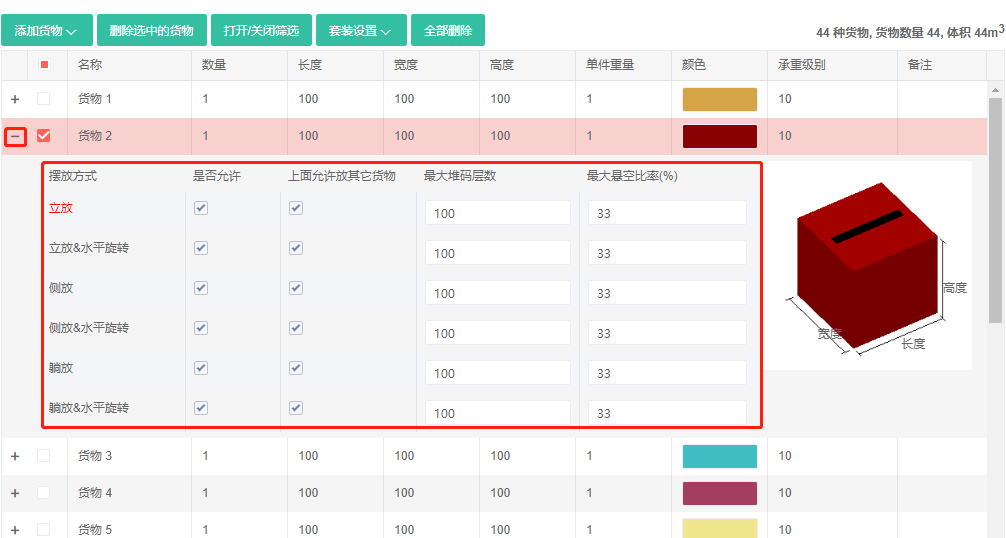
② 各行の右側には貨物名、数量、長さ/幅/高さ、重量、耐荷重レベル、空間順などの情報があり、編集できます。パラメータ詳細はドキュメントを参照してください。
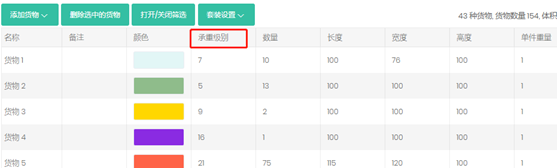
- 列を並べ替えることができます。例えば「耐荷重レベル」が必要な場合は左にドラッグして見やすくできます。「耐荷重レベル」をクリックし、マウス左ボタンを押しながら目的の位置にドラッグします。
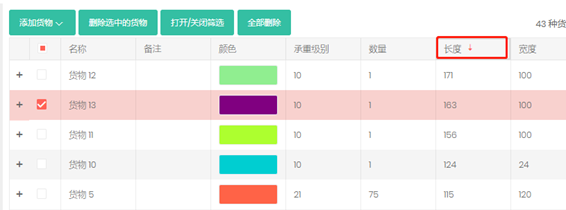
- 任意のパラメータでソートできます。例えば貨物長さでソートするには、「長さ」ヘッダをクリックします — 貨物が大きい順に並びます。もう一度クリックすると小さい順になります。
- 貨物リスト右上に総数量と総体積が表示されます。