1. Tarea de carga
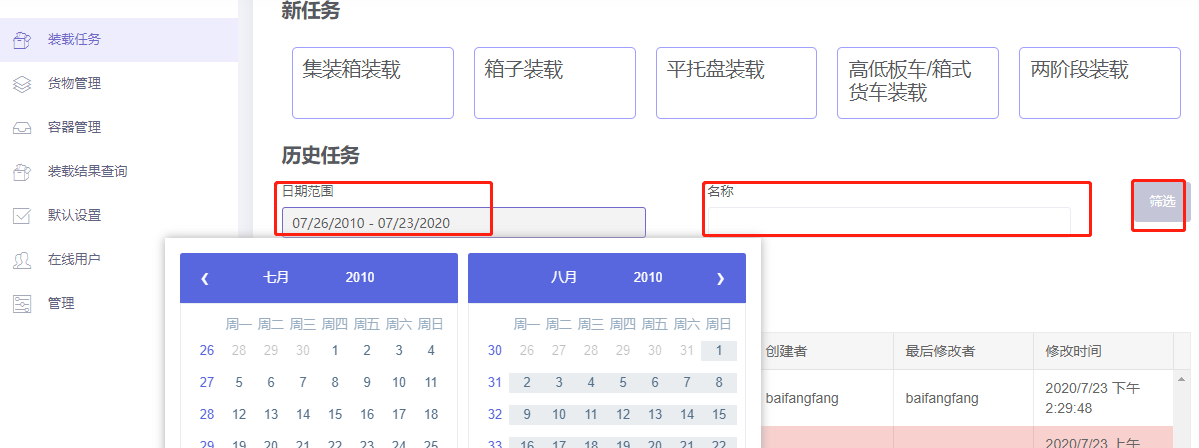
Tras iniciar sesión, entra en la interfaz de gestión de Tareas de carga. Esta interfaz se divide en dos partes: un área de "nueva tarea" arriba y una lista de tareas históricas abajo:
1) El área superior se usa para crear nuevas tareas. Los usuarios seleccionan un tipo de tarea apropiado según sus necesidades; al hacer clic en él se abre el diseño del plan.
Hay cinco tipos de tarea disponibles: carga en contenedor, carga en caja, carga en palé, carga en camión plataforma/caja y carga en dos fases.
- Cada tipo se divide a su vez en carga con múltiples SKU y carga con SKU único: con múltiples SKU se calcula la carga para cargas de varias especificaciones; con SKU único se calcula la cantidad máxima de una única especificación.
- Al elegir un tipo de carga para un plan, solo pueden añadirse los contenedores correspondientes. Por ejemplo, la carga en contenedor solo permite añadir contenedores; la carga en palé solo permite palés.
- La carga en dos fases significa calcular en un paso cómo se carga la carga sobre embalajes intermedios como palés o cajas, y luego en contenedores.
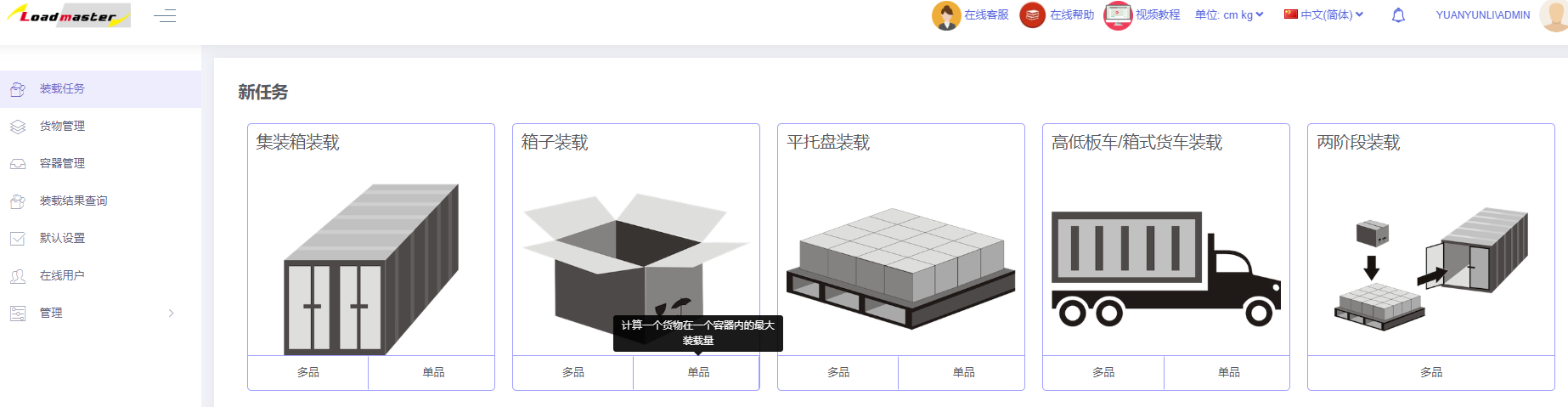
2) El área inferior se usa para ver o editar tareas creadas previamente. Puede ver el nombre, las observaciones, el creador y la hora de modificación de cada tarea.
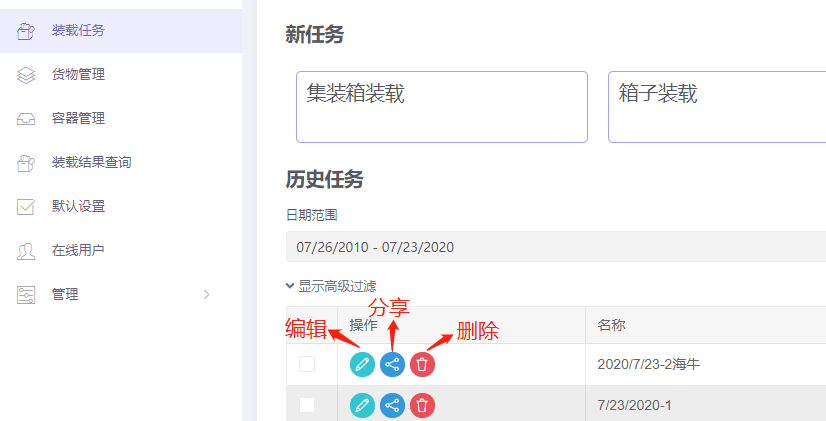
A la izquierda de cada tarea en la lista, hay tres botones de herramienta:
① El botón más a la izquierda se usa para editar/ver una tarea. Al hacer clic se salta a la página de diseño del plan donde puede revisar o modificar.
② El botón central se usa para compartir el plan. Puede escanear un código QR o compartir un enlace del plan para ver el plan y los pasos de carga en dispositivos móviles para guía en planta, o enviarlo por correo a compañeros y clientes. Para más detalles, consulte la descripción relacionada.
③ El botón más a la derecha se usa para eliminar la tarea de carga.
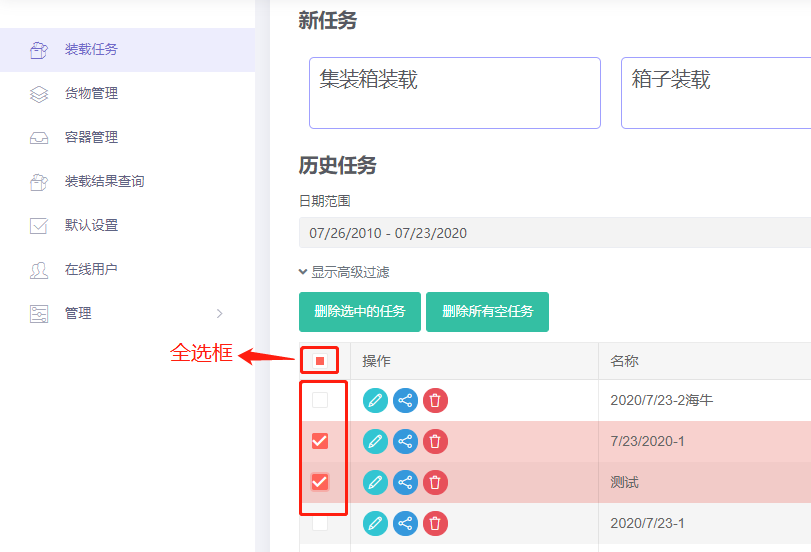
Nota: ① Para eliminar tareas en bloque, haga clic en la casilla más a la izquierda y luego en "Eliminar tareas seleccionadas" que aparece en la parte superior. Las tareas vacías también pueden eliminarse de este modo.
② Haga clic en el cuadro de búsqueda encima de la lista de tareas e introduzca palabras clave del nombre de la tarea de carga para localizar rápidamente las tareas de carga relacionadas. También puede filtrar por rango de tiempo.