6) Edición manual
Cuando se enfrenta a necesidades personalizadas, la edición manual ayuda a alcanzarlas. ¿Cómo se usa la edición manual?
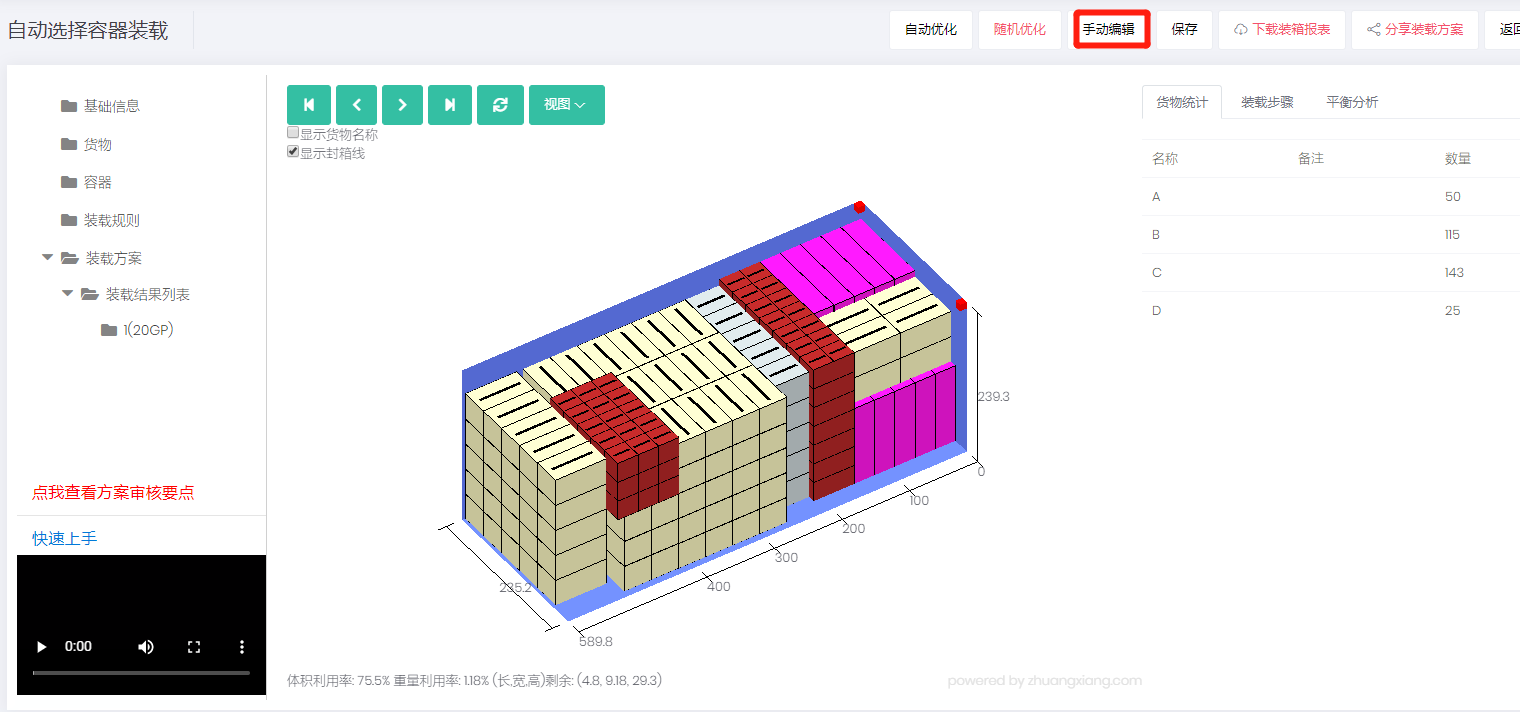
Haga clic en el botón Edición manual en la parte superior del software para entrar en la interfaz de edición manual.
1) A la izquierda están la lista de contenedores y el área de preparación. El área de preparación almacena la carga que no pudo cargarse por sobredimensión, o la carga que desea eliminar.
2) La zona central es el área de edición, donde ocurre la mayor parte de la edición.
3) En la parte inferior derecha están el diagrama de desplazamiento del centro de gravedad y los datos en tiempo real.
4) La parte inferior de la interfaz contiene todas las funciones de edición manual.
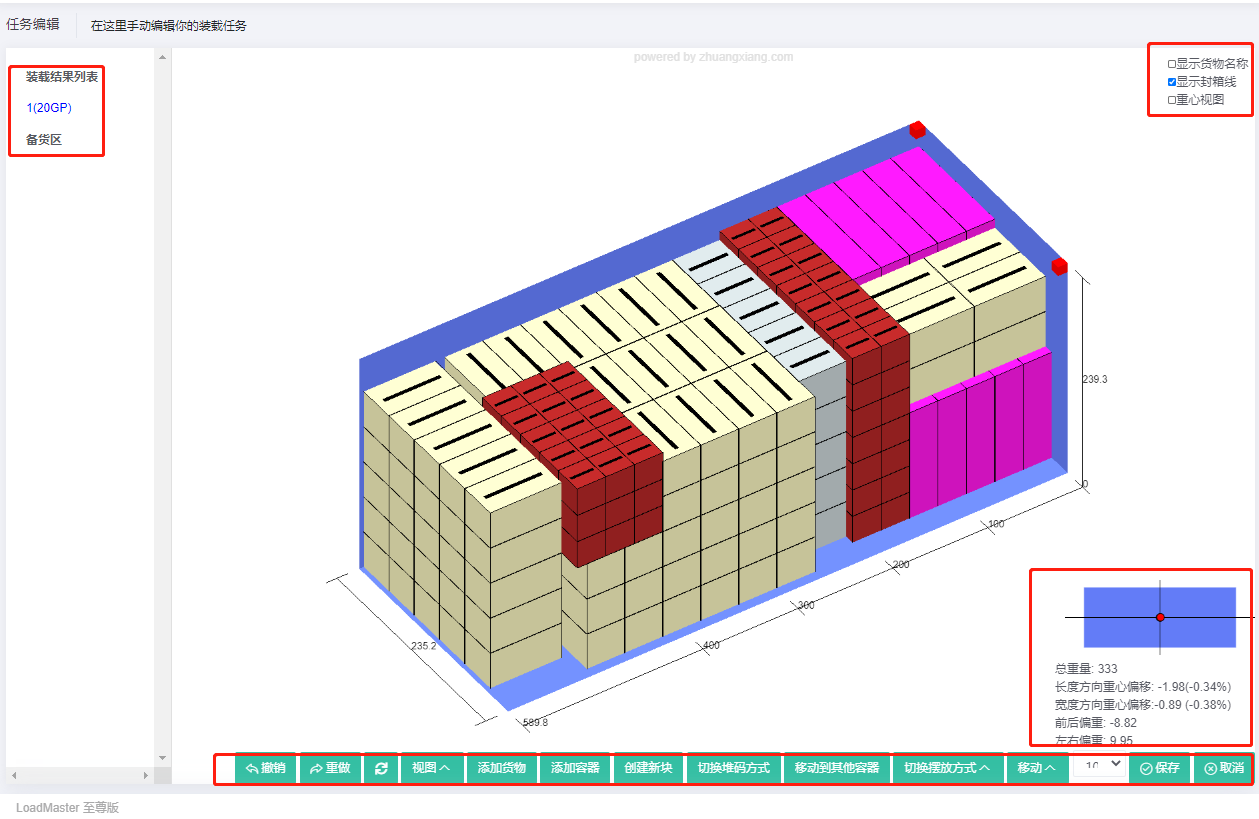
Las funciones de edición manual más usadas se describen a continuación:
1) Cómo mover la carga
Por ejemplo, saque la última fila de carga del contenedor y vuélvala a colocar.
Primero haga clic para seleccionar la carga, mantenga pulsado el botón izquierdo del ratón y arrástrela fuera. Luego arrástrela de vuelta. Cuando se acerca a otra carga, tiende a "saltar".
Por lo tanto, debe mantener pulsada Ctrl con la mano izquierda (antes de que salte), luego arrastrar; la carga no saltará. Nota: contorno rojo = fuera del contenedor; contorno verde = dentro del contenedor.
2) Cómo intercambiar posiciones de carga y cambiar la forma del bloque de carga
Ejemplo: intercambie las posiciones de C y B.
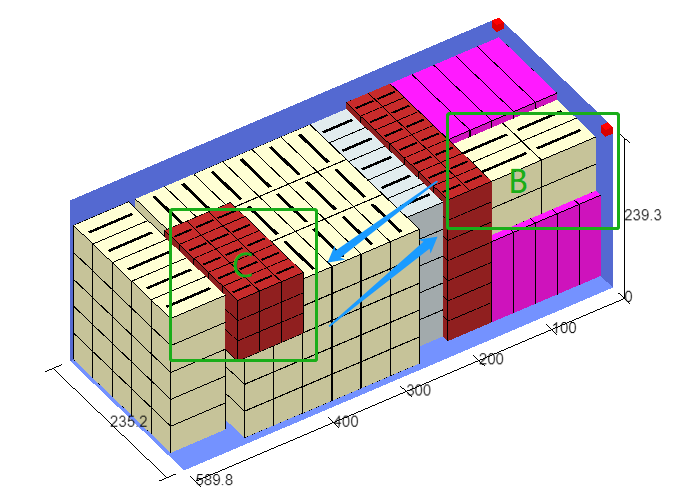
Primero haga clic para seleccionar respectivamente B y C y arrástrelas fuera del contenedor, mientras mantiene pulsado el botón izquierdo del ratón. Para colocarlas en el hueco, necesita cambiar la forma del bloque de carga.
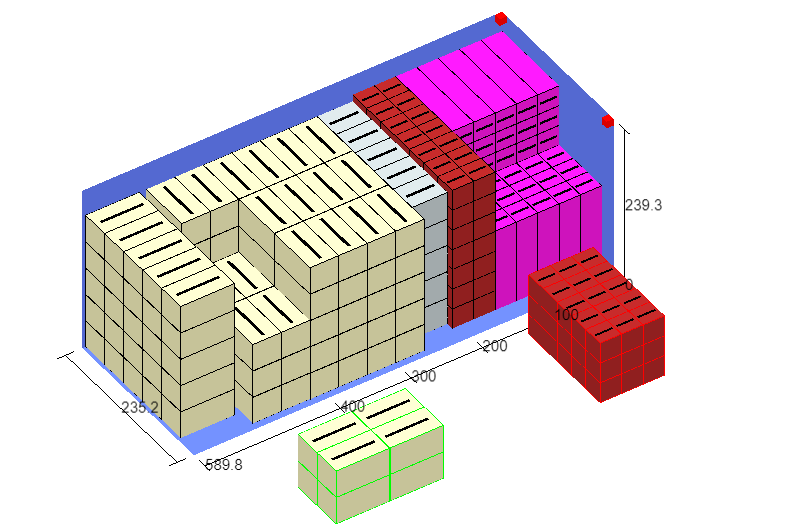
¿Cómo se cambia la forma del bloque de carga?
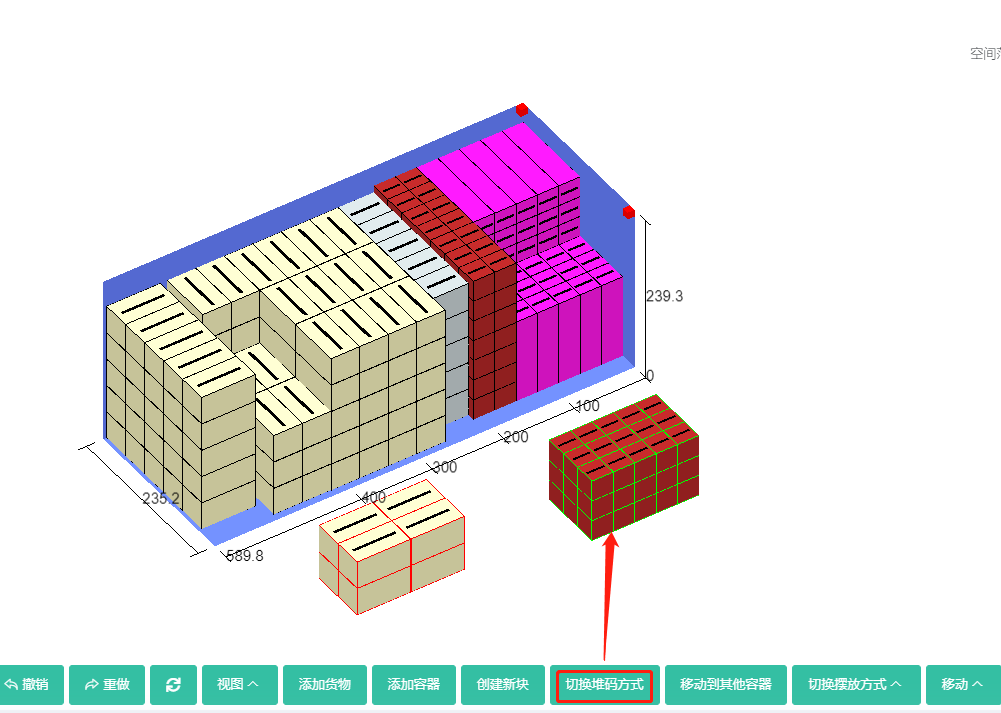
Puede cambiarla mediante "Cambiar método de apilado" o "Cambiar modo de colocación" en la parte inferior del software.
Cambiar método de apilado: cambia la forma del bloque de carga variando filas/columnas/capas sin cambiar el modo de colocación.
Ejemplo: el modo de colocación de C es de pie y el método de apilado es 3×5×3. Haga clic en "Cambiar método de apilado": su modo de colocación no cambia (sigue siendo de pie), pero el método de apilado pasa a ser 5×3×3.
Cambiar modo de colocación: cambia la forma del bloque de carga cambiando el modo de colocación de la carga sin cambiar filas/columnas/capas.
Ejemplo: el modo de colocación de B es de costado, método de apilado 2×2×2. Haga clic en "Cambiar modo de colocación" y elija "De pie con rotación horizontal"; el método de apilado sigue siendo 2×2×2.
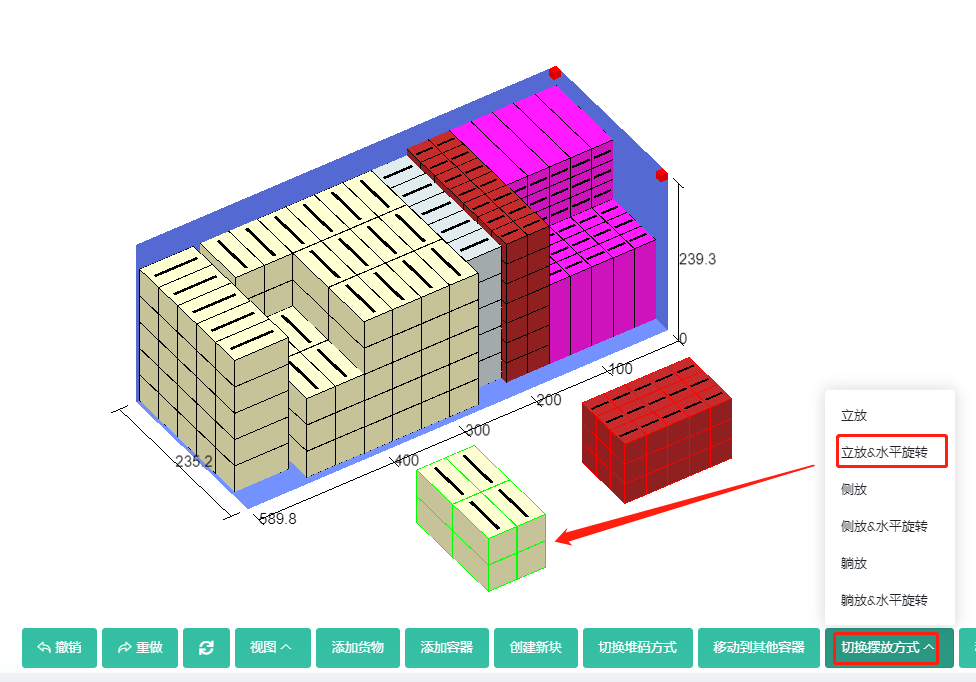
Así se cambia la forma del bloque de carga.
Tras colocar B en el hueco de atrás, ¿cómo se juzga si la C roja cabe en el hueco delantero?
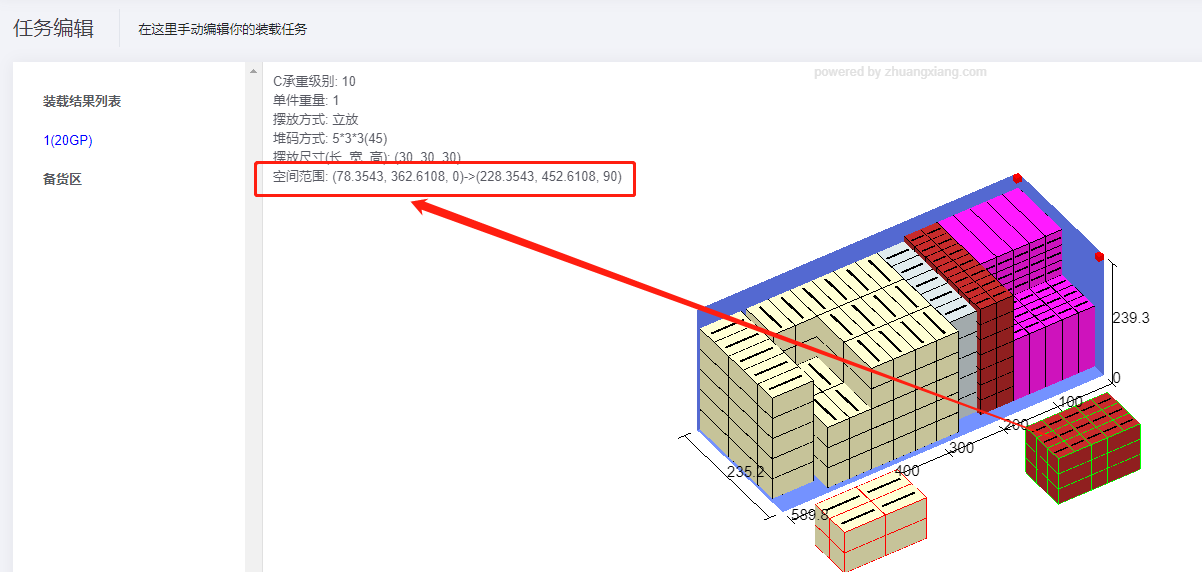
Primero determine el tamaño del bloque de carga. Haga clic en C; en la parte superior izquierda puede ver su rango espacial. Restando en la dirección del largo se obtiene el largo del bloque de carga de 150. De forma similar, el ancho es 90 y el alto es 90.
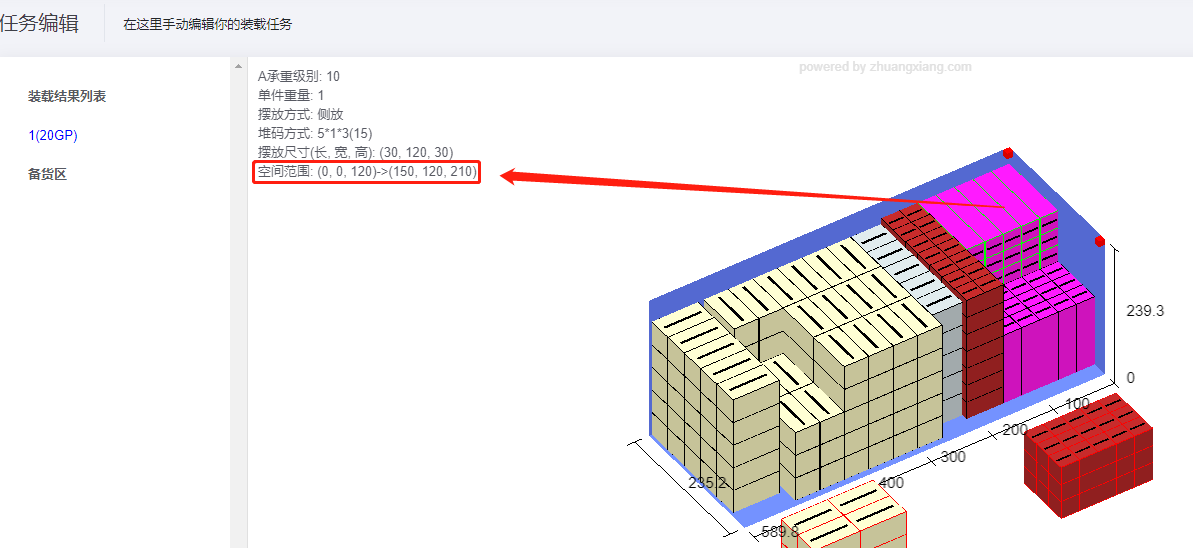
Luego compruebe el tamaño del hueco. Haga clic en la carga detrás del hueco; en la parte superior izquierda puede ver que la dirección del largo de esta carga comienza en 150 y el frente del contenedor está en 0, por lo que el largo del hueco es 150. Haga clic en la carga a la izquierda del hueco; la dirección del ancho de la carga termina en 120 mientras que el ancho del contenedor es 235, por lo que el ancho del hueco es 115 (> 90). Análogamente la altura del hueco es > 90, por lo que C cabe.
Coloque C en el hueco delantero; el intercambio de B y C está completo.
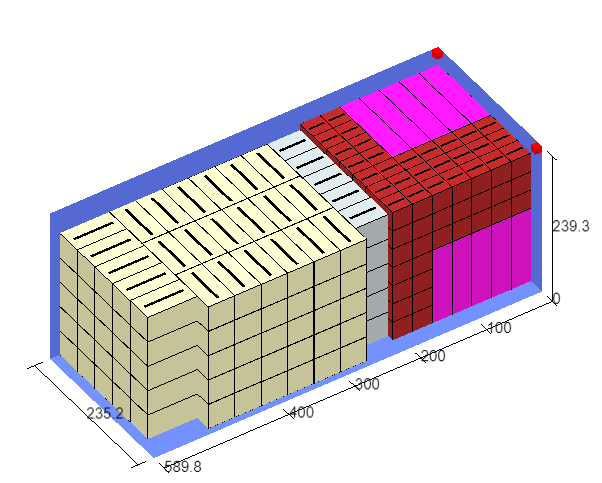
3) Cómo dividir o recombinar bloques de carga
Tome el bloque amarillo del centro como ejemplo. Seleccione el bloque y haga clic con el botón derecho en la posición donde debe cortarse.
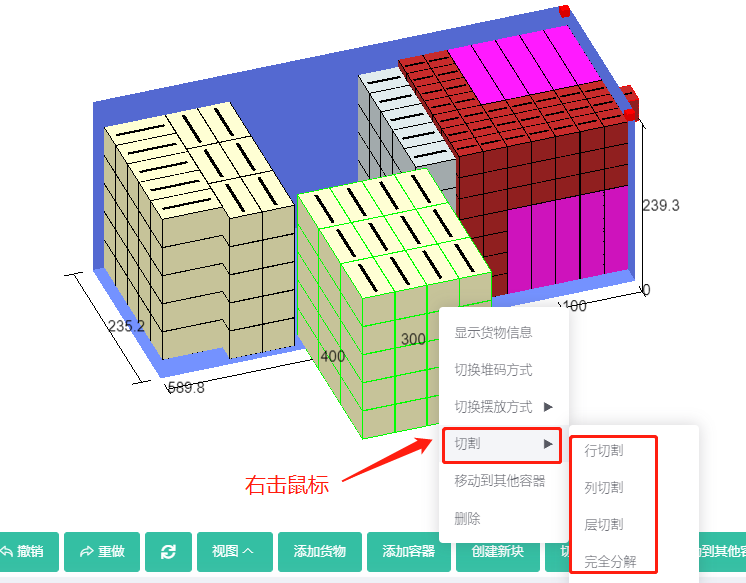
Puede cortarlo en la dirección de fila, columna o capa. "Descomponer completamente" divide el bloque en elementos individuales.
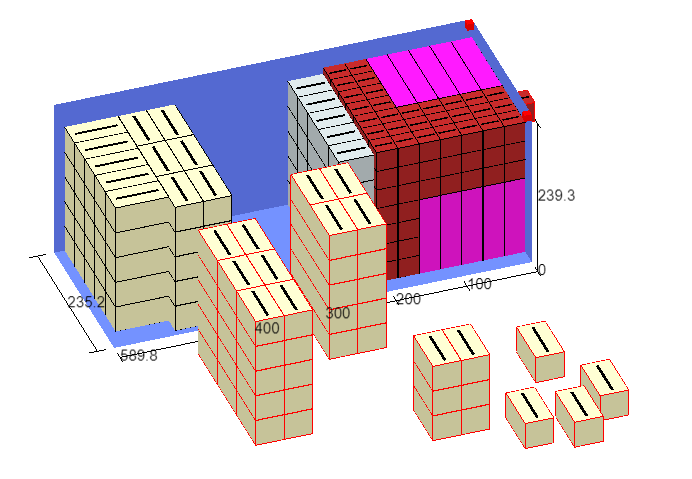
¿Cómo se crea un nuevo bloque de carga?
Por ejemplo, recombine los elementos amarillos divididos en un bloque de 4 filas × 3 columnas × 5 capas con colocación "De pie con rotación horizontal".
Mantenga pulsada Ctrl con la mano izquierda y, con el ratón, seleccione toda la carga amarilla dividida. Luego haga clic en "Crear nuevo bloque" en la parte inferior.
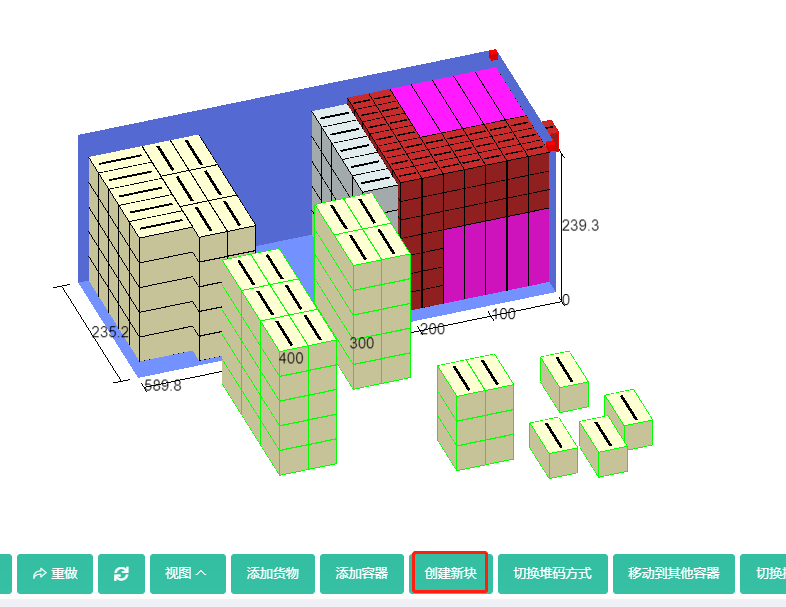
En la ventana emergente, establezca la colocación en "De pie con rotación horizontal"; establezca la cantidad de largo en 4 y la cantidad de ancho en 3. Haga clic en Aceptar: el bloque se crea. Muévalo al contenedor.
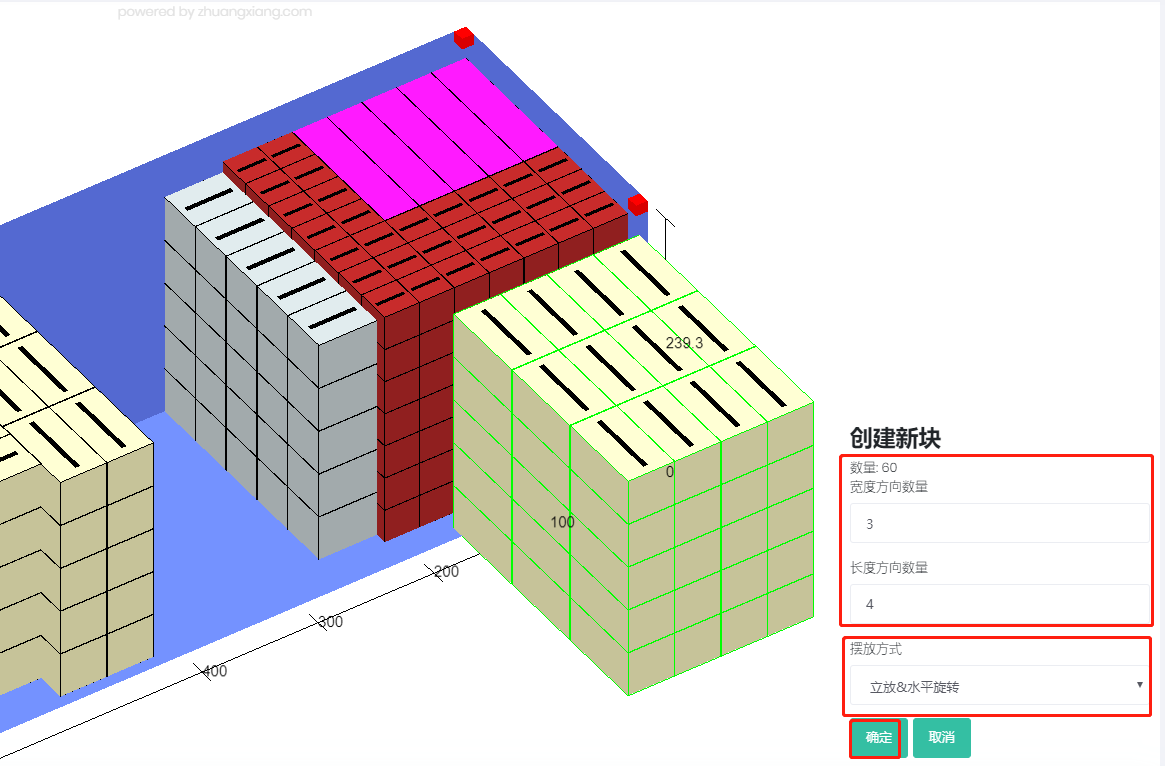
4) Cómo añadir carga y contenedores
Ejemplo: añada 63 unidades más de C al Contenedor 1 y añada otro contenedor 40GP.
Haga clic en "Añadir carga" debajo de la vista 3D.
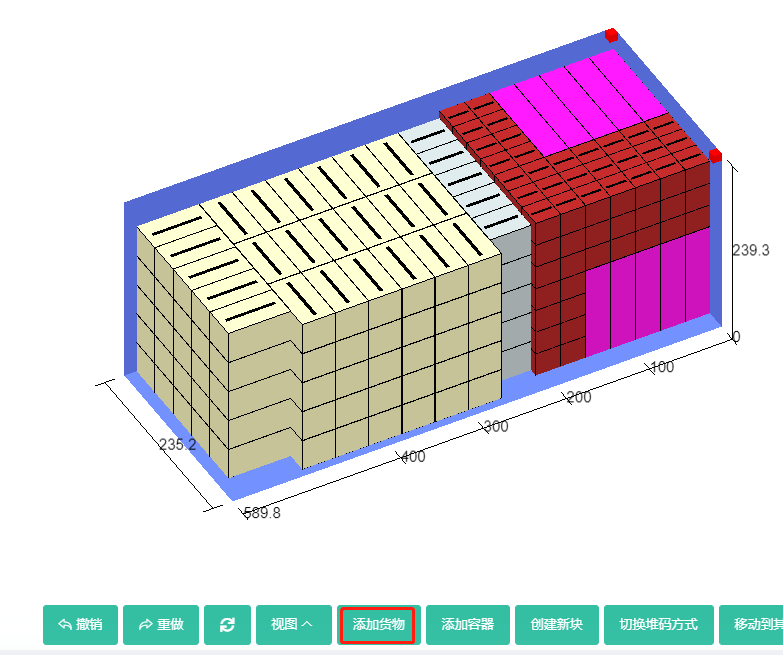
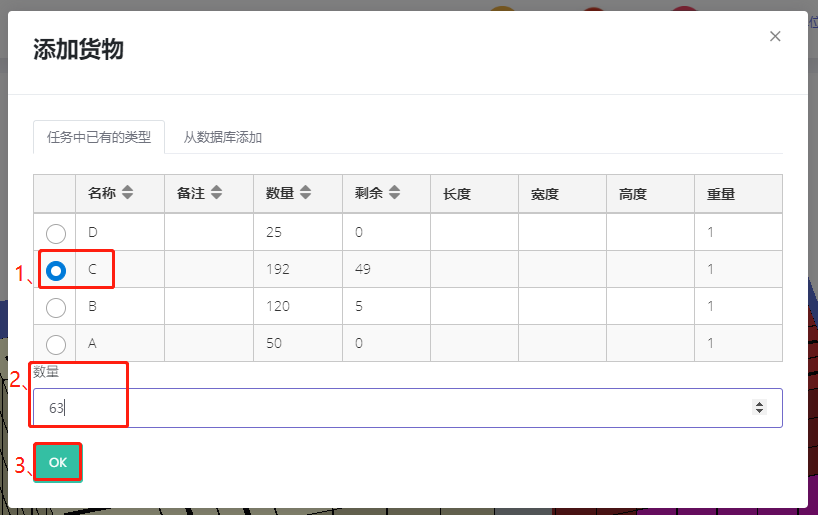
La ventana emergente muestra los tipos ya presentes en la tarea y la carga en la base de datos. Localice y seleccione C, complete 63 en el campo de cantidad en la parte inferior y haga clic en Aceptar: se añaden 63 unidades de C.
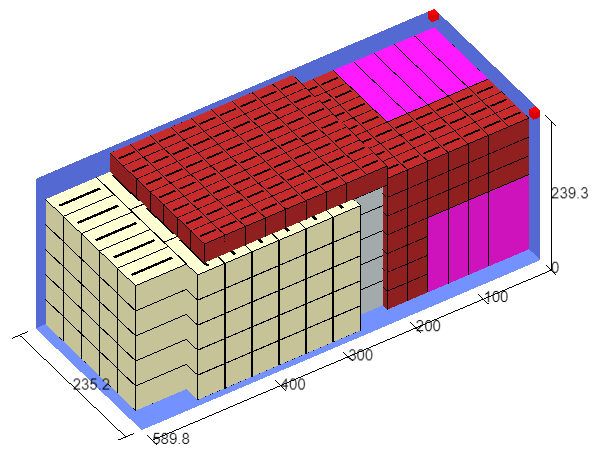
Conviértalas en un nuevo bloque de carga y colóquelo en el contenedor.
De forma similar, haga clic en "Añadir contenedor" en la parte inferior, localice y seleccione 40GP en "Añadir desde base de datos" y haga clic en Aceptar.
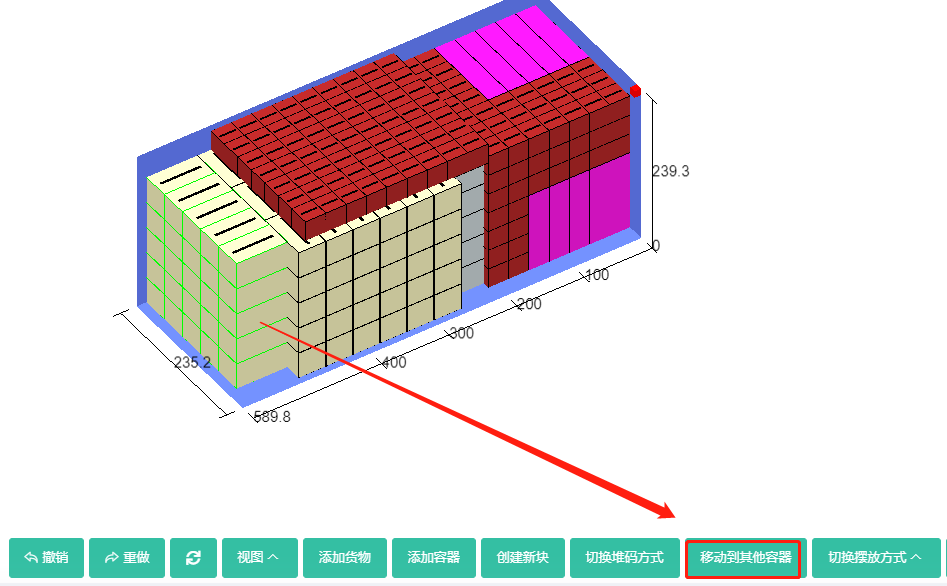
5) Cómo mover carga entre contenedores
Ejemplo: mueva la última fila de carga al 40GP.
Seleccione la última fila de carga y haga clic en "Mover a otro contenedor" debajo de la vista 3D, luego elija 40GP en la ventana emergente.
6) Cómo eliminar carga y contenedores vacíos
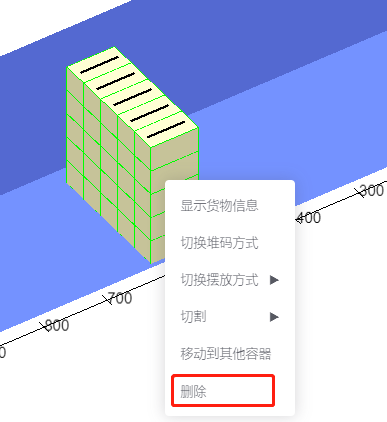
Ejemplo: elimine la carga del 40GP.
Seleccione la carga que se va a eliminar, haga clic con el botón derecho y haga clic en "Eliminar" en la ventana emergente. Los contenedores vacíos se eliminan automáticamente al hacer clic en Guardar tras finalizar la edición manual.
7) Cómo colocar carga en un hueco interior, adyacente a otra carga pero sin solaparse
¿Y si la carga no puede arrastrarse directamente a un hueco?
Por ejemplo, coloque la carga amarilla en el hueco de abajo.
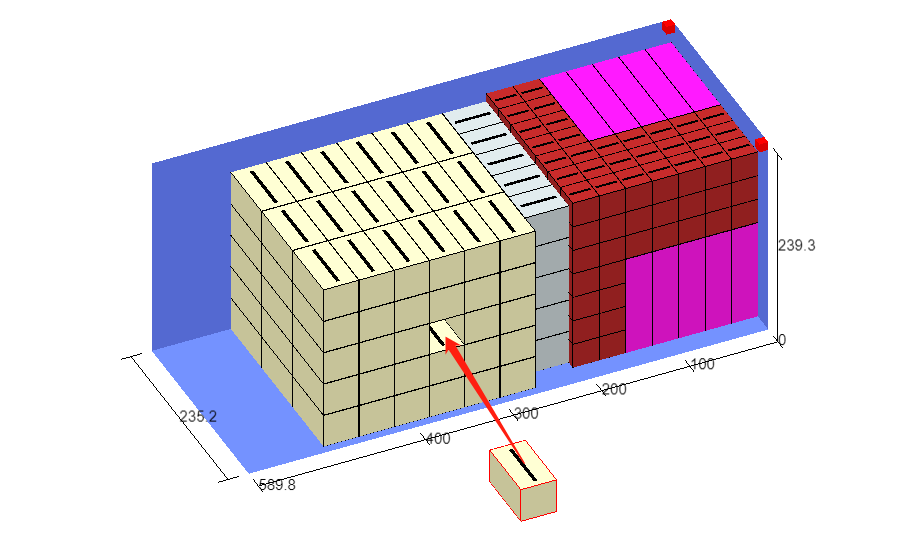
Seleccione la carga, mantenga pulsada Ctrl con la mano izquierda y haga clic en "Mover arriba / Mover izquierda" en Mover en la parte inferior con la mano derecha para colocar aproximadamente la carga en el hueco.
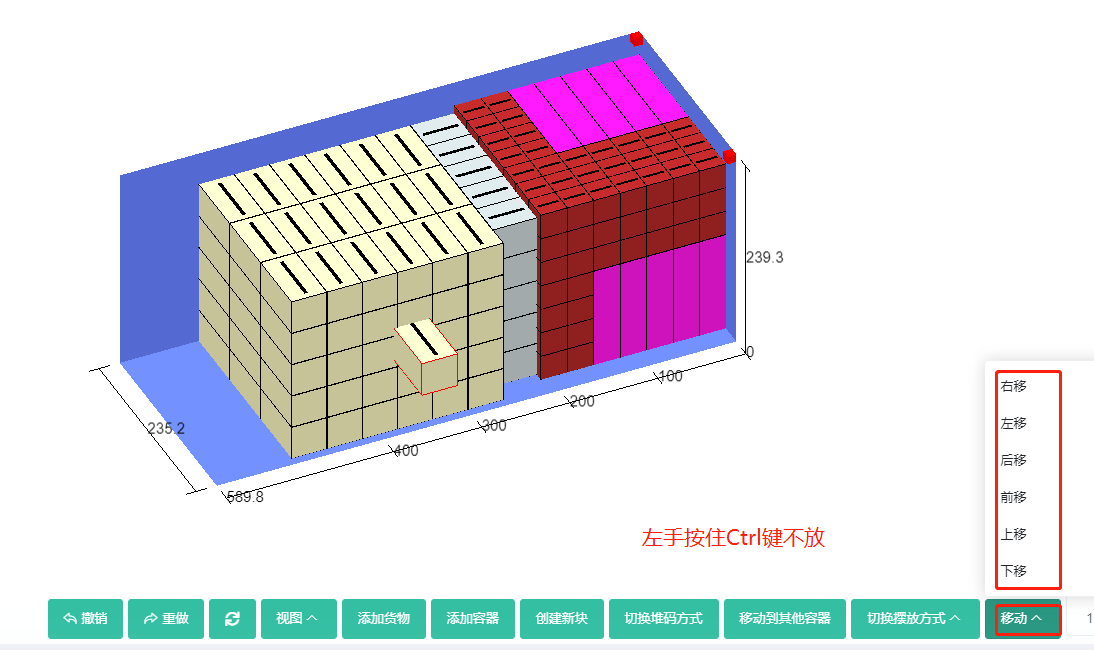
Luego siga manteniendo pulsada Ctrl y arrastre con el botón izquierdo del ratón para colocar la carga en el hueco. Si la carga se solapa y no puede arrastrarse, como se muestra a continuación:
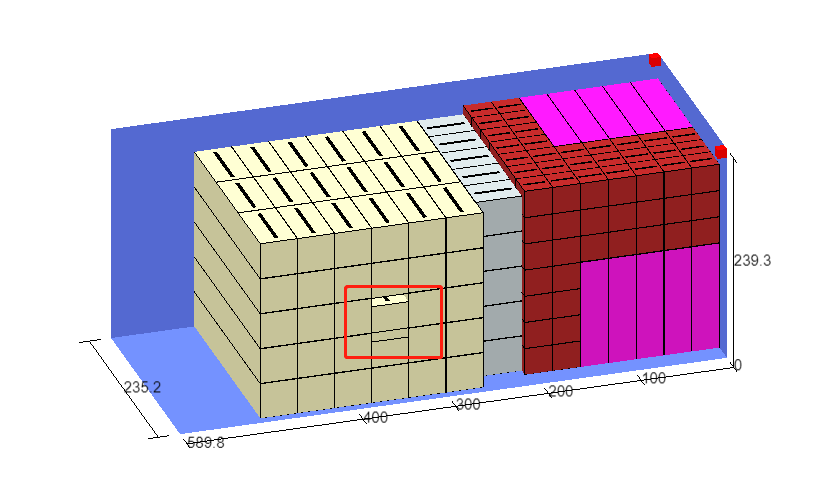
Mantenga entonces pulsada Ctrl con la mano izquierda y haga clic en el botón de movimiento correspondiente en Mover en la parte inferior con la mano derecha. A veces la carga sigue solapándose; en ese caso, ajuste el tamaño de paso por movimiento en la parte inferior e inténtelo de nuevo.
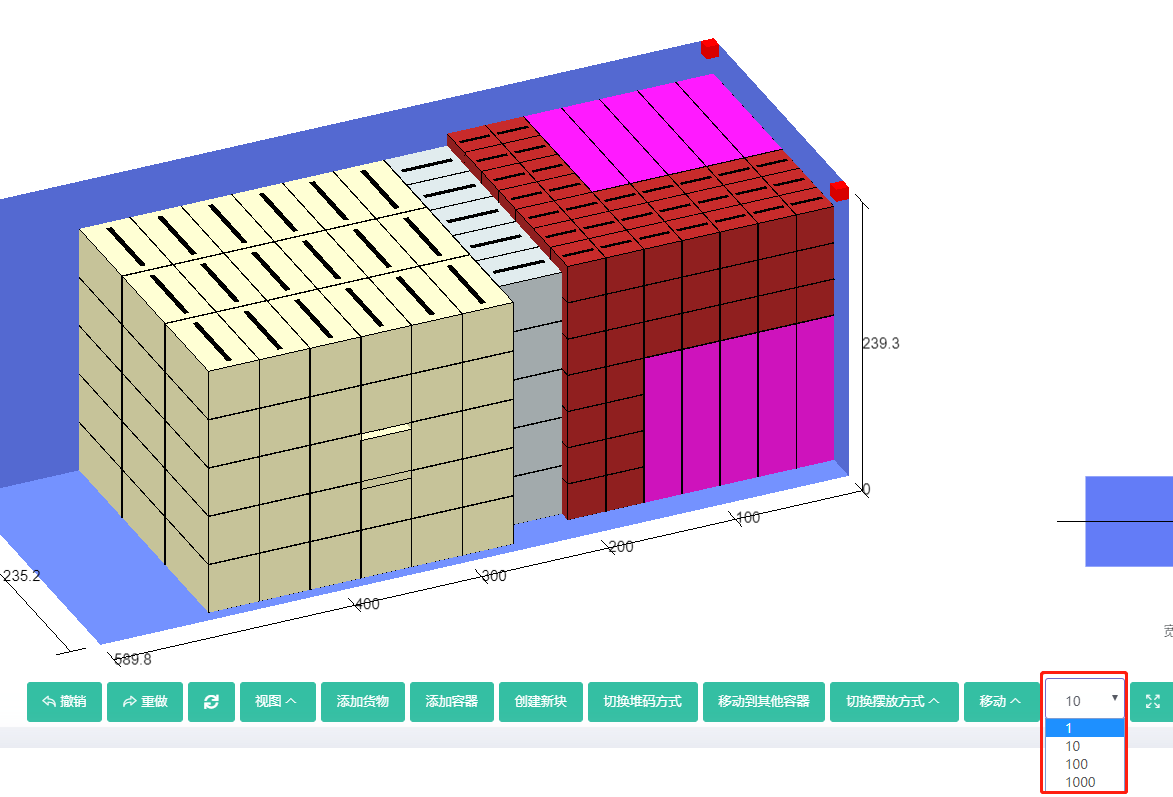
Por último, juzgue si la carga es adyacente sin solapamiento según la ocupación de espacio. Seleccione la carga de debajo; en la parte superior derecha puede ver que su dirección de alto termina en 80, mientras que la carga actual empieza en 80. Compruebe las demás direcciones de forma similar.
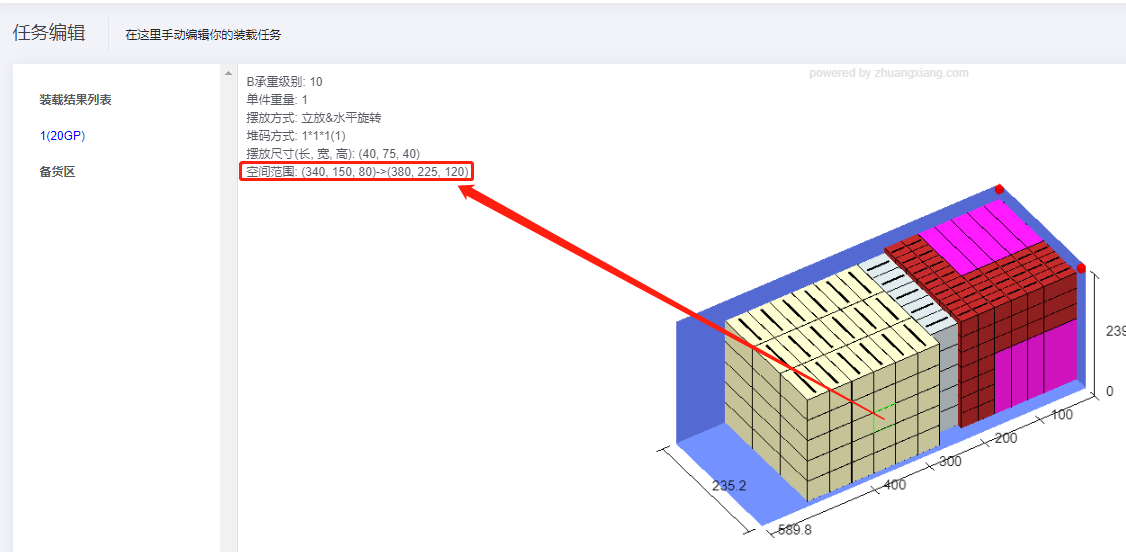
Cuando la edición manual está completa, haga clic en "Guardar" en la parte inferior derecha para ver el plan editado.
Algunos consejos de edición manual:
1) Contorno rojo de la carga = fuera del contenedor; contorno verde = dentro del contenedor.
2) Mover carga: mantenga pulsado el botón izquierdo del ratón para mover.
3) Posicionar carga: mantenga pulsada Ctrl con la mano izquierda y el botón izquierdo del ratón con la mano derecha. Suelte solo cuando la posición esté fijada y la carga no saltará.
4) Al crear un nuevo bloque de carga, mantenga pulsada Ctrl con la mano izquierda y haga clic con el ratón para seleccionar varios bloques.
5) Haga clic en el botón Deshacer para cancelar la operación actual y volver al paso anterior.
Algunas advertencias:
1) Tras la edición manual, hacer clic en "Optimización automática" y recalcular descarta el plan editado manualmente.
2) Si no puede mover la carga fuera del contenedor, la tecla Ctrl puede estar atascada. Pulsesela firmemente e inténtelo de nuevo.
3) A veces la calidad del ratón afecta al control del movimiento de la carga; pruebe con otro ratón.
4) La primera vez que use la edición manual puede parecer incómodo; es normal. Tras una semana de uso le resultará cómoda y flexible.