2) Carga
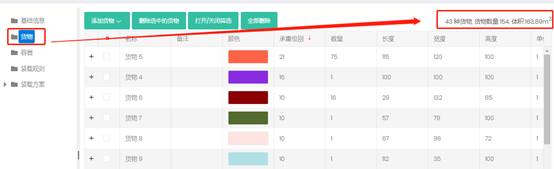
La interfaz de Carga se usa principalmente para añadir la carga que debe cargarse, editar la información básica de la carga (nombre, cantidad, largo/ancho/alto, etc.) y definir el método de colocación de cada carga y los atributos de carga, como la combinación pesada-ligera o la secuencia de carga, según los requisitos de carga.
La página se divide en dos partes: botones de función arriba y lista de carga abajo.
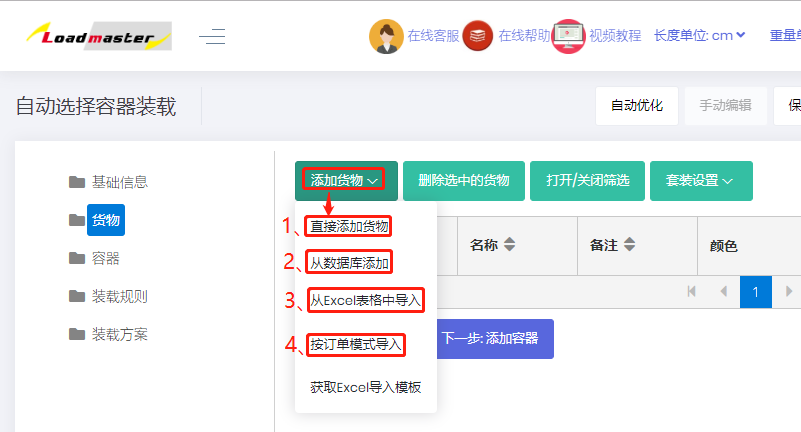
1) Los botones de función en la parte superior incluyen Añadir carga, Eliminar carga seleccionada, Abrir/Cerrar filtro y Configuración de conjuntos.
① El botón Añadir carga añade carga que debe cargarse. Hay cuatro métodos: "Añadir carga directamente", "Añadir desde base de datos", "Importar desde Excel", "Importar en modo pedido". Consulte Métodos para añadir carga para más detalles.
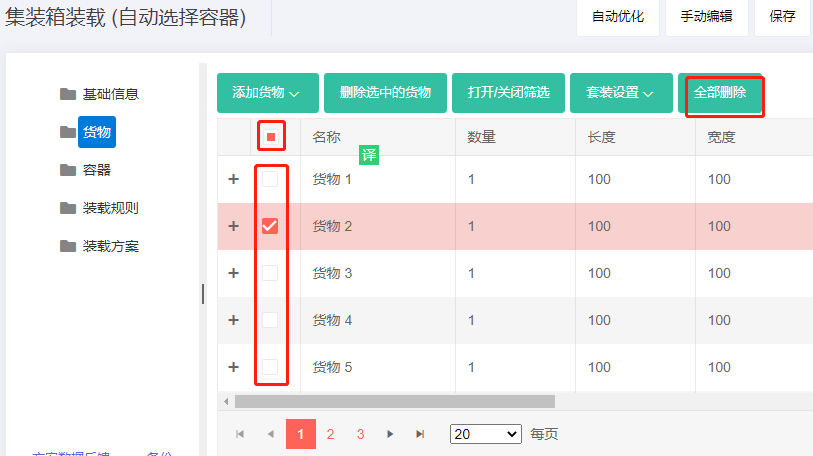
② El botón Eliminar carga seleccionada elimina la carga seleccionada.
- Marque las casillas delante de los nombres de carga y haga clic en "Eliminar carga seleccionada" encima de la lista para eliminar varias a la vez.
- Haga clic en la casilla en la parte superior izquierda de la lista para seleccionar toda la carga de la página actual, y ajuste cuántas filas se muestran por página.
- Seleccione cualquier carga y, a continuación, haga clic en "Eliminar todo" que aparece encima de la lista para eliminar toda la carga a la vez. Nota: cuando no hay carga seleccionada, "Eliminar todo" está oculto.
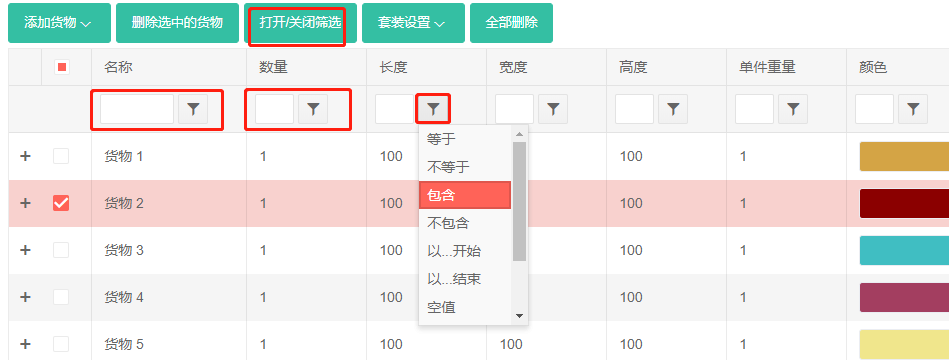
③ El botón Abrir/Cerrar filtro alterna la función de filtro por palabras clave.
④ El botón Configuración de conjuntos añade o elimina un conjunto.
Cuando un producto se divide en varias cajas, o un conjunto de producto consta de varios artículos distintos, la carga debe mantener estos en proporción. La función de conjunto se encarga de esto. Puede definir las relaciones de conjunto entre la carga introducida; consulte Definir carga por conjuntos.
2) La lista de carga abajo muestra la carga ya añadida. Puede ver o modificar la información (nombre, cantidad, largo/ancho/alto, etc.), el método de colocación y los parámetros de carga.
① A la izquierda de cada fila hay un botón más: haga clic para ver y editar el método de colocación, las capas máximas de apilado, la proporción máxima de voladizo, etc. Consulte Restricciones de colocación de carga para más detalles de los parámetros.
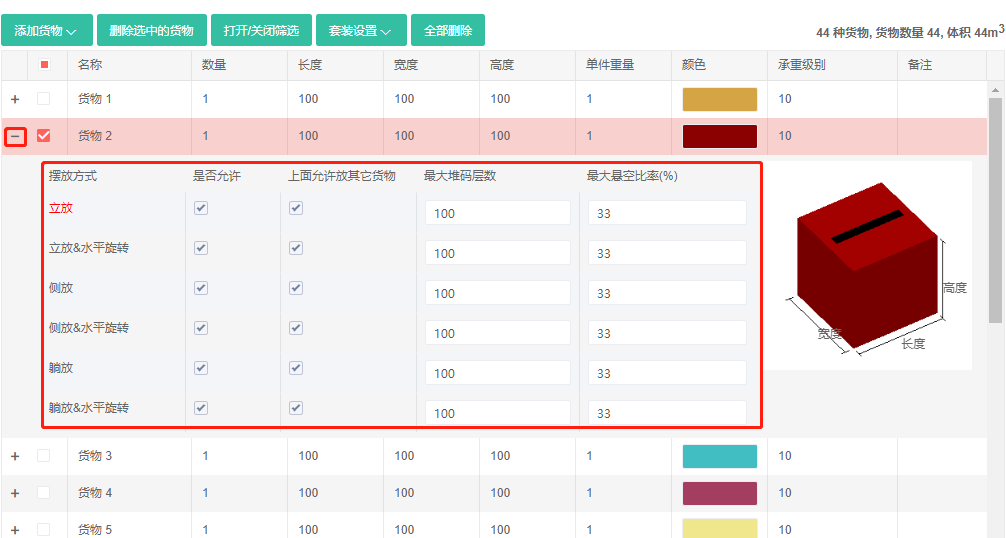
② A la derecha de cada fila están el nombre de la carga, la cantidad, largo/ancho/alto, peso, nivel de capacidad de carga, orden espacial y otra información, que pueden editarse. Consulte la documentación para los detalles de los parámetros.
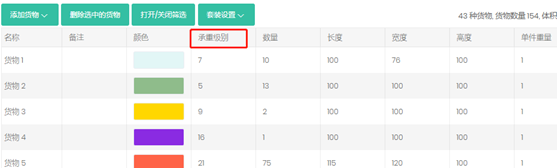
- Puede reorganizar las columnas. Por ejemplo, si un caso necesita el "Nivel de capacidad de carga", puede arrastrarlo a la izquierda para verlo fácilmente. Haga clic en "Nivel de capacidad de carga", mantenga pulsado el botón izquierdo del ratón y arrastre hasta la posición deseada.
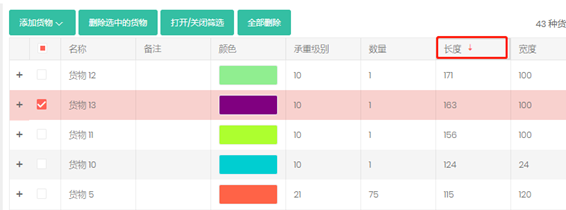
- Puede ordenar por cualquier parámetro. Por ejemplo, para ordenar por longitud de carga, haga clic en la cabecera "Largo": la carga se ordena de mayor a menor; haga clic de nuevo para ordenar de menor a mayor.
- En la parte superior derecha de la lista de carga, puede ver la cantidad total y el volumen total.