r. Cómo usar la edición manual para ajustar el centro de gravedad de la carga
Las pruebas de expertos japoneses muestran que cuando el peso cargado del contenedor está cerca de su límite, el desplazamiento lateral/longitudinal del CdG debe estar dentro del 10%; cuando es mucho menor, el desplazamiento puede superar ligeramente el 10%. Si el plan generado automáticamente no cumple esto, la edición manual puede ajustar el CdG.
Ejemplo: un plan de contenedor marítimo calculado como se muestra a continuación.
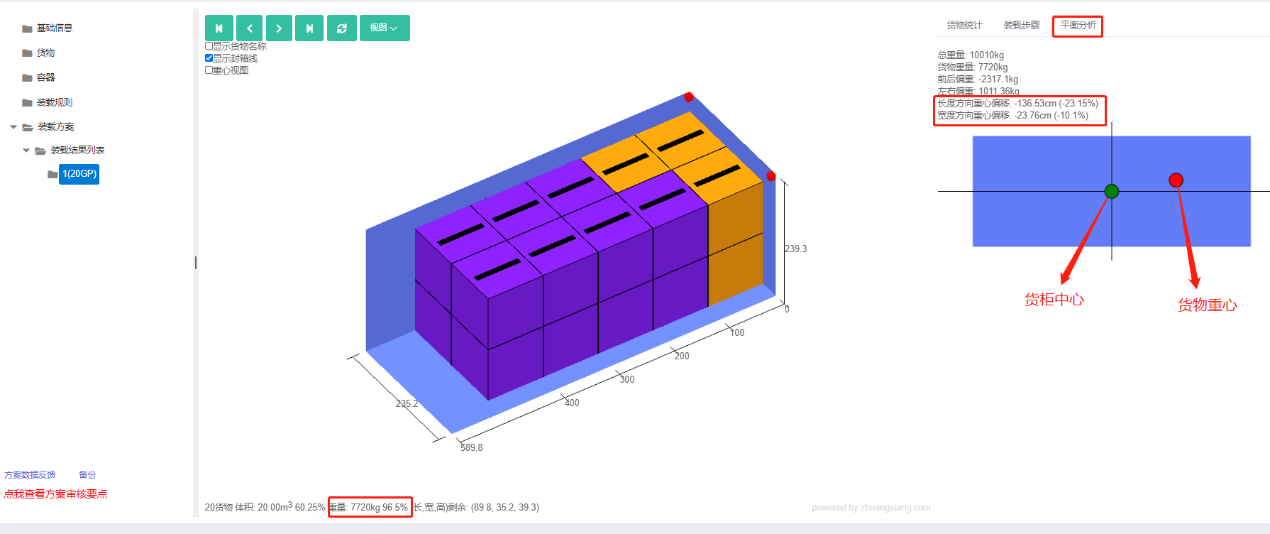
La parte inferior izquierda de la vista 3D muestra una utilización de peso del 96,5% — cerca del límite — pero ambos desplazamientos del CdG, largo y ancho, superan el 10%. Use la edición manual.
La vista de plan de equilibrio muestra que el CdG en la dirección del largo está sesgado hacia el frente, así que intercambie la carga pesada del frente con la carga ligera de la parte trasera; el CdG en la dirección del ancho está sesgado hacia la izquierda, así que intercambie la carga pesada de la izquierda con la carga ligera de la derecha.
Haga clic en el botón Edición manual en la parte superior.
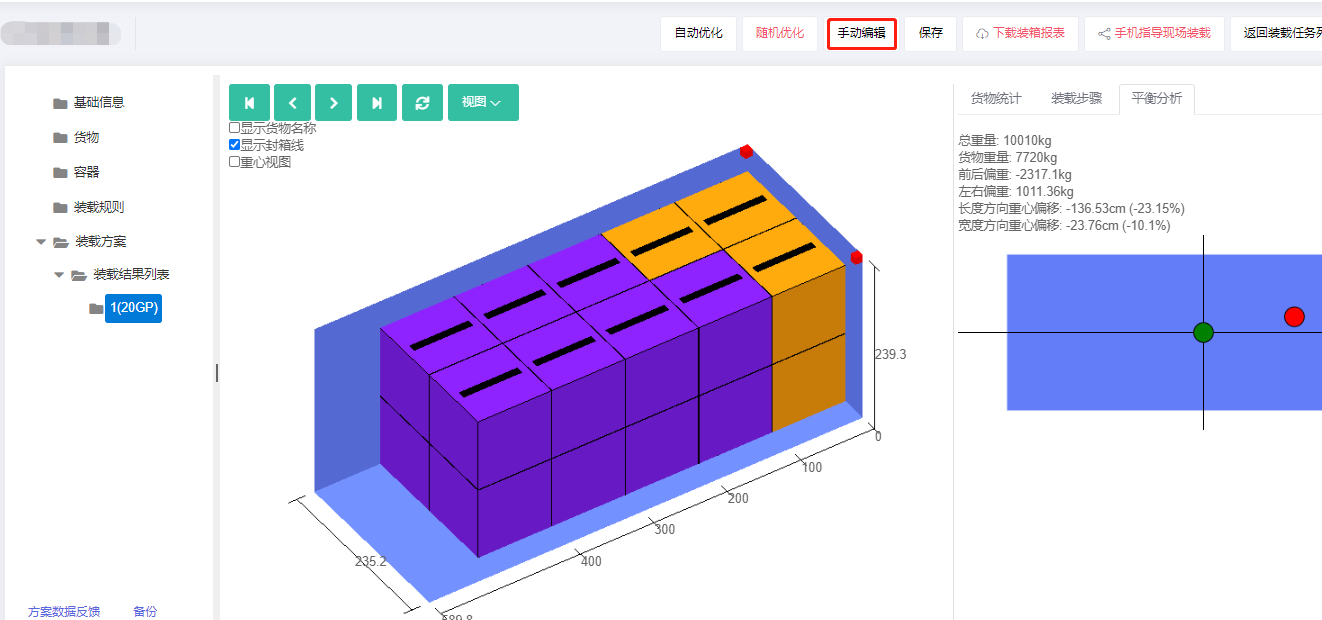
Primero, intercambie pesada-en-frente con ligera-en-atrás:
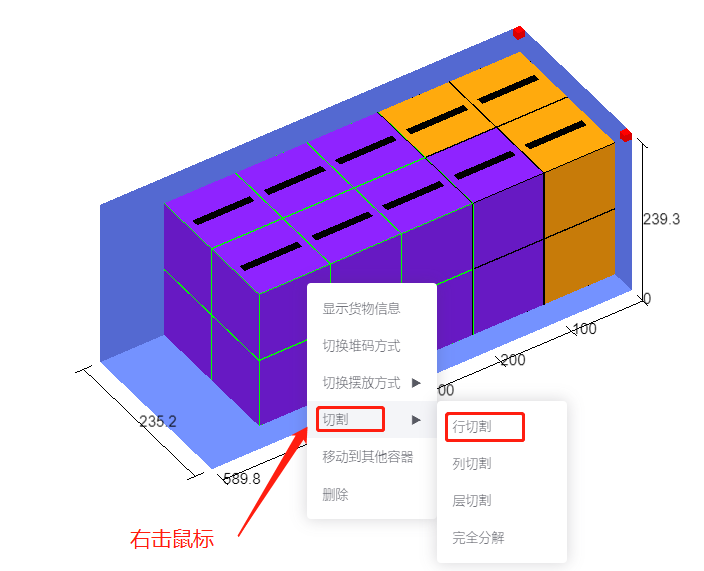
1) Haga clic con el botón derecho en la última fila de carga morada → Cortar → Corte por fila.
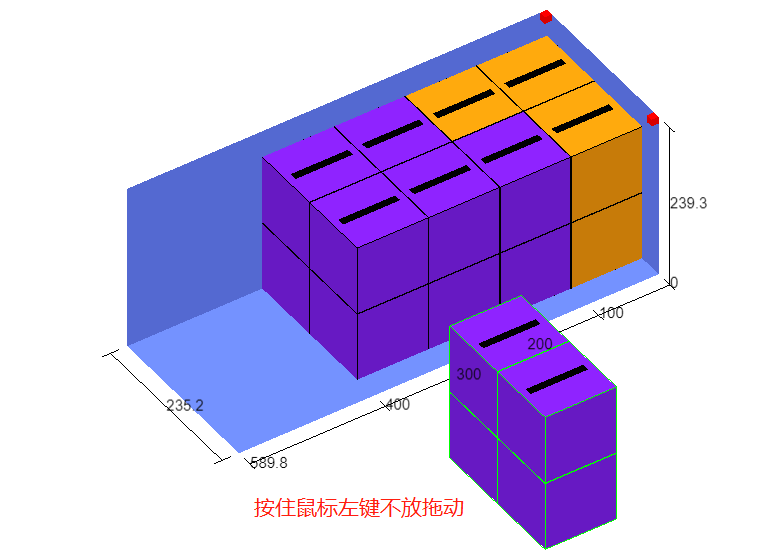
2) Seleccione la fila morada cortada, mantenga pulsado el botón izquierdo del ratón y arrástrela fuera del contenedor.
3) Seleccione la primera fila de carga amarilla y arrástrela a la posición de la última fila. Al acercarse a otra carga saltará — mantenga pulsada Ctrl con la mano izquierda y arrastre con la derecha para colocarla.
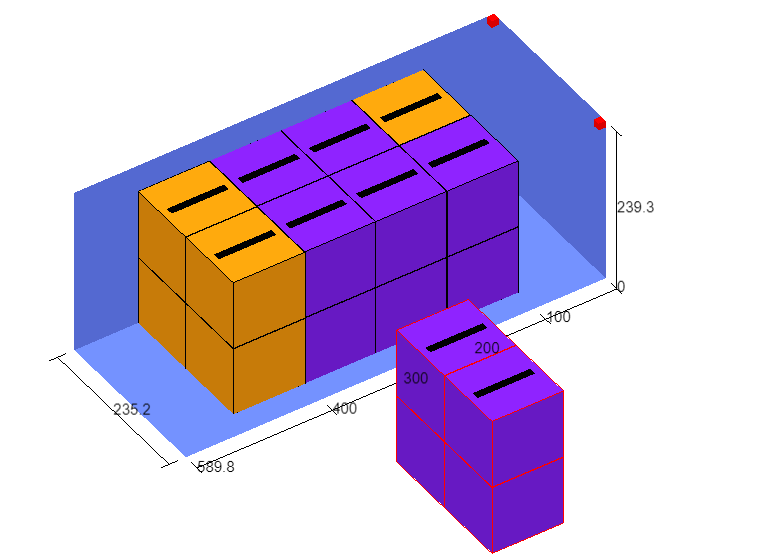
4) De forma similar, coloque la carga morada en el frente.
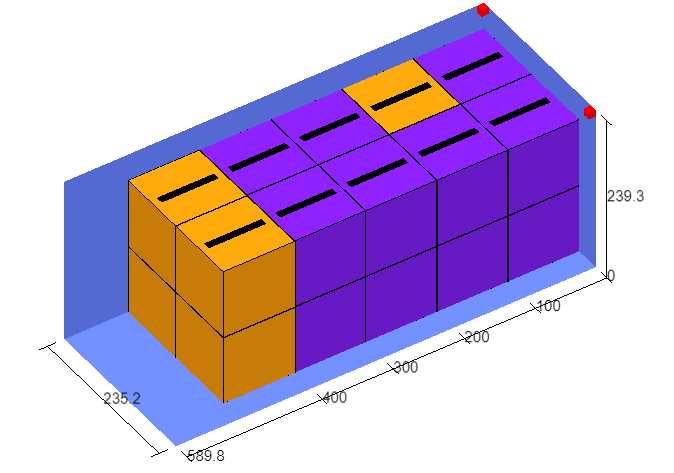
El desplazamiento del CdG en vivo en la parte inferior derecha muestra ahora el CdG en dirección del largo dentro del 10%.
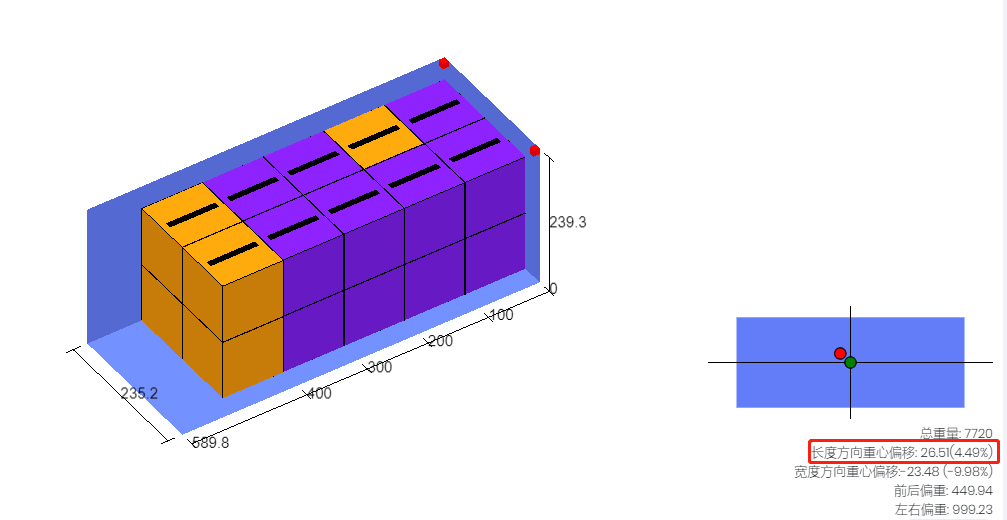
Luego intercambie pesada-en-izquierda con ligera-en-derecha:
1) Seleccione la carga amarilla de la segunda fila y arrástrela fuera del contenedor.
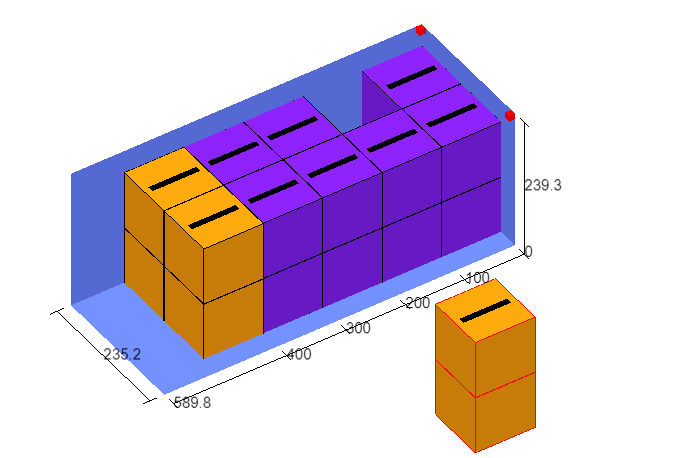
2) Seleccione la carga morada de la segunda fila, mantenga pulsada Ctrl, arrastre a la izquierda del contenedor.
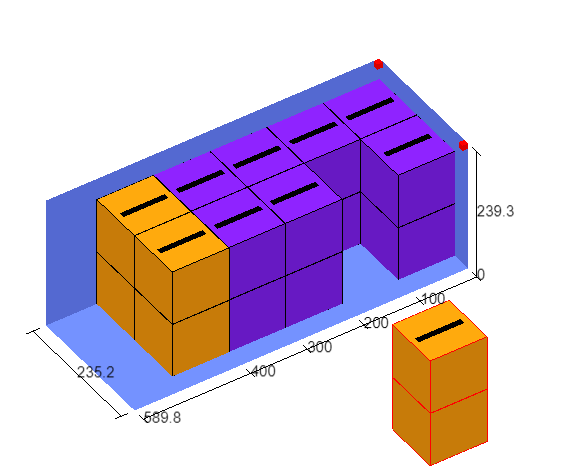
3) Mueva la carga amarilla (ahora fuera) al hueco de la segunda fila. Si Ctrl+arrastrar no la coloca, mantenga pulsada Ctrl y haga clic en el botón Mover → Izquierda abajo hasta que parte de la carga entre en el hueco, luego arrastre.
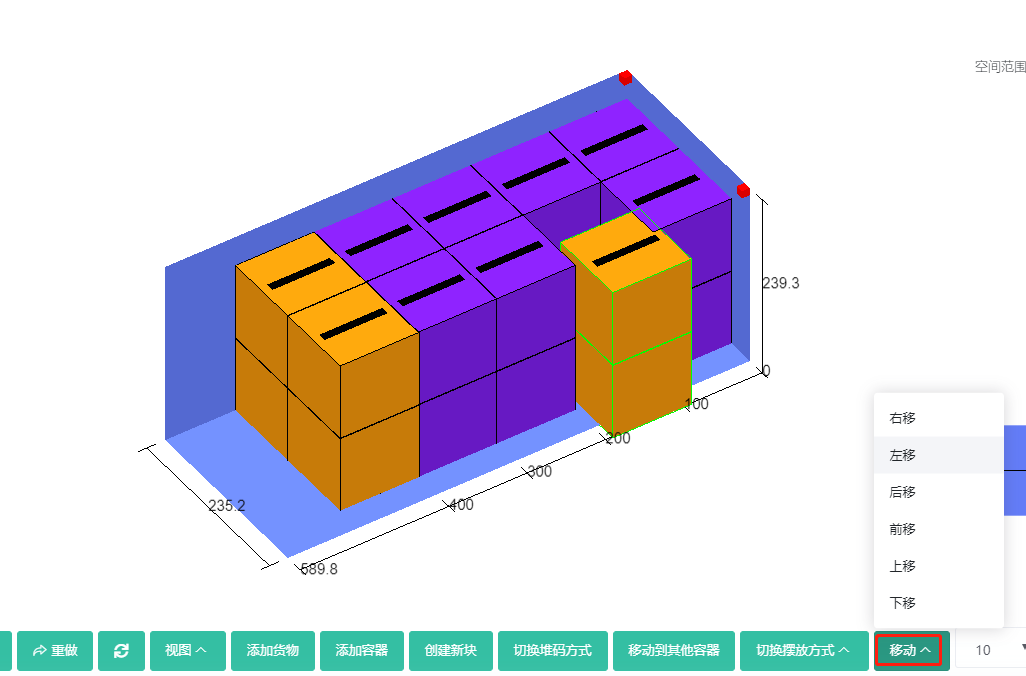
El desplazamiento del CdG en dirección del ancho está ahora dentro del 10%.
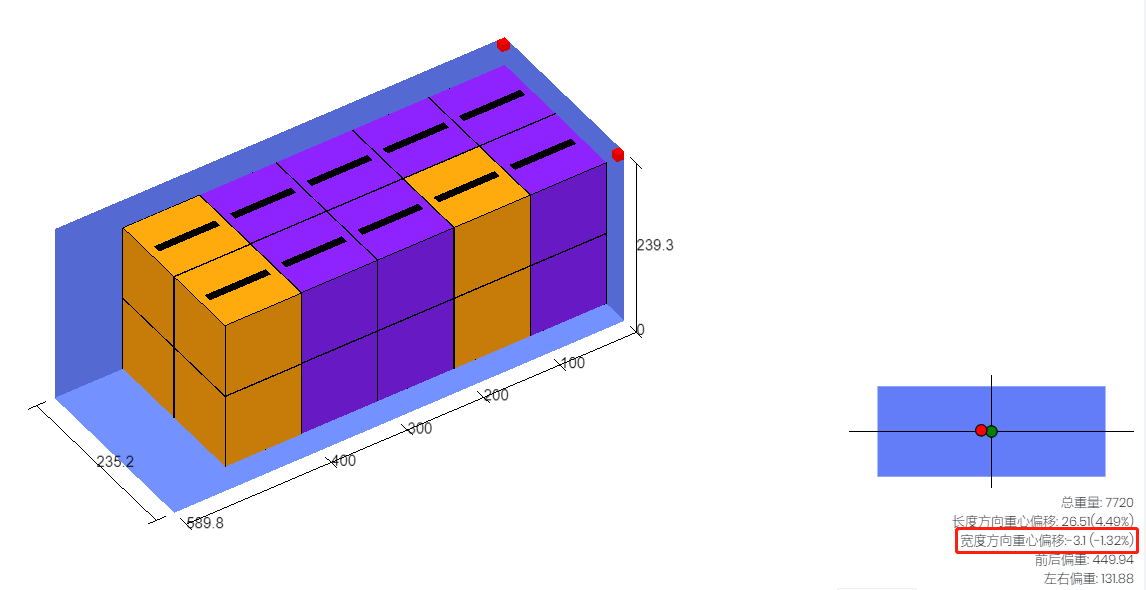
Haga clic en Guardar en la parte inferior derecha.
Para otras funciones de edición manual, consulte la sección Edición manual más arriba.
Consejos:
1) Contorno rojo = fuera del contenedor; contorno verde = dentro.
2) Para mover carga, mantenga pulsado el botón izquierdo del ratón.
3) Para colocar carga con precisión, mantenga pulsada Ctrl con la mano izquierda y arrastre con la derecha; suelte solo tras posicionar.
4) Para agrupar varios bloques de carga, mantenga pulsada Ctrl y haga clic en cada bloque.
5) Haga clic en Deshacer para revertir la última acción.
Notas:
1) Si hace clic en Optimización automática de nuevo, las ediciones manuales se pierden.
2) Si no puede mover la carga fuera: la tecla Ctrl puede estar atascada; púlsela firmemente.
3) Si el ratón no se comporta bien, pruebe con otro ratón.
4) La edición manual parece difícil al principio; el uso se vuelve rápido tras aproximadamente una semana.