2. Pasos para diseñar un plan de carga
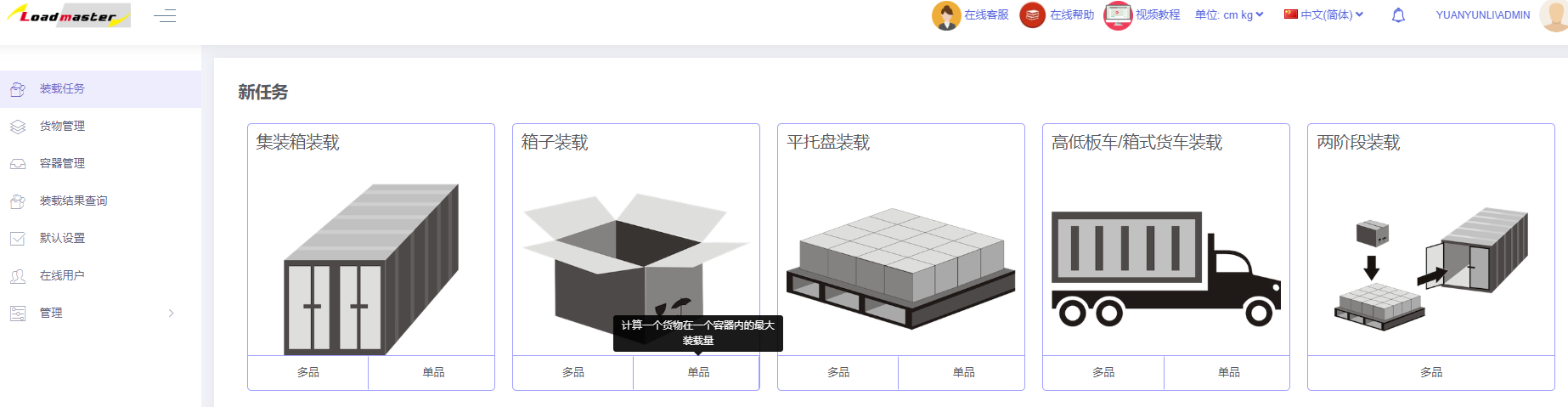
Después de iniciar sesión, entre en la interfaz "Tarea de carga". Los usuarios pueden elegir el tipo de tarea apropiado según la necesidad de negocio actual (consulte Tarea de carga para más detalles).
Haga clic para entrar.
Primero entra en la interfaz de Información básica. Los campos aquí son opcionales y pueden dejarse en blanco; también puede rellenar el número de pedido, la fecha, el destino, etc., para una búsqueda futura más fácil.
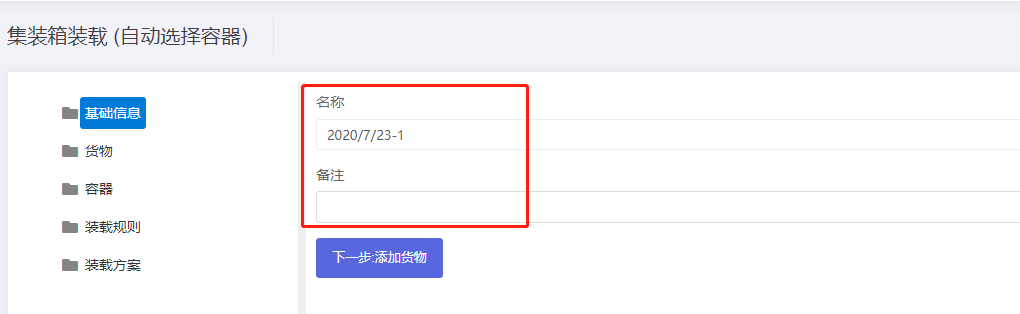
Comience ahora el diseño del plan:
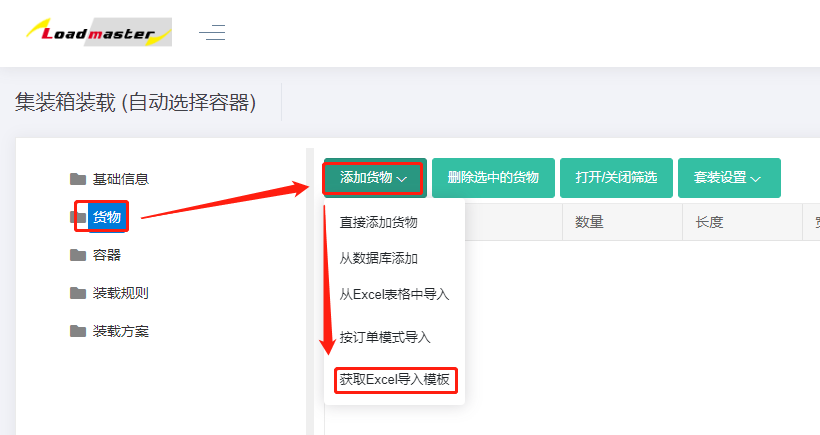
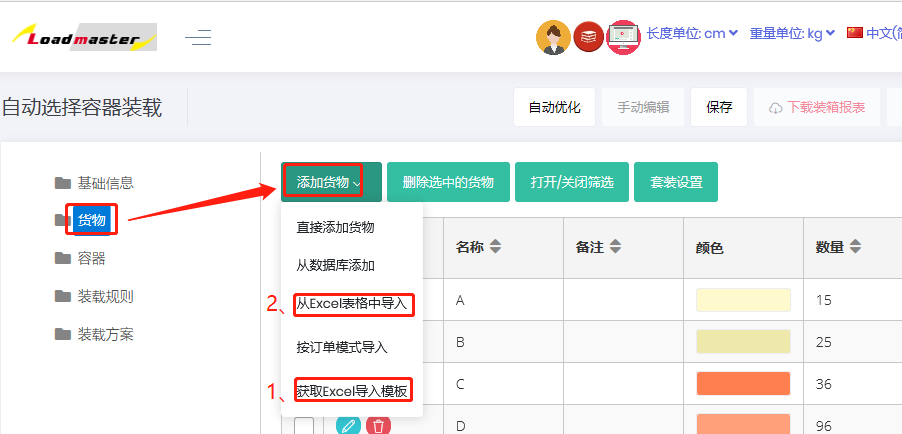
Paso 1: añadir información de carga. Haga clic en Carga a la izquierda para entrar en la interfaz de Carga.
Cuando hay pocos tipos de carga, puede añadirlos uno a uno mediante "Añadir carga directamente" en Añadir carga.
Cuando hay muchos tipos de carga, puede añadirlos por lotes mediante "Importar desde Excel" en Añadir carga. Los pasos son:
1) Primero, haga clic en "Obtener plantilla de importación Excel" en Añadir carga para descargar la plantilla fija, y guárdela en su ordenador.
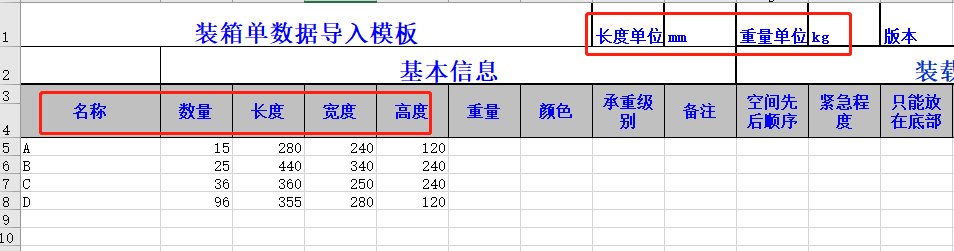
2) A continuación, rellene la plantilla (la descargada se abre automáticamente). Copie el nombre de la carga, la cantidad, largo/ancho/alto y peso (peso bruto por caja): estos son campos obligatorios. Tenga cuidado con la coherencia de las unidades. Luego defina los parámetros correspondientes según sus requisitos de carga; para los detalles de cada parámetro, consulte la documentación de ayuda.
3) Tras completar y guardar la plantilla, ciérrela y vuelva a la interfaz Carga. Haga clic en "Importar desde Excel" en Añadir carga, busque la plantilla completada en el cuadro de diálogo y haga clic en Abrir. Todos los datos de carga se importan al software.
Paso 2: añadir información del contenedor. Haga clic en Contenedor a la izquierda para entrar en la interfaz de Contenedor.
Dado que la base de datos ya contiene información de los contenedores comunes, puede usar "Añadir desde base de datos" para seleccionar el contenedor requerido.
Si el contenedor requerido no está en la base de datos, puede usar "Añadir contenedor" para añadirlo y editarlo directamente. 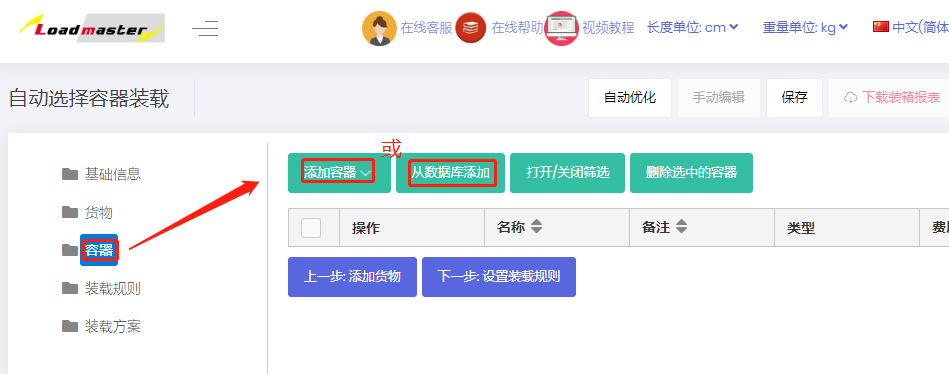
A continuación, establezca las propiedades del contenedor. Por ejemplo, un contenedor necesita configuradas las cantoneras y el tamaño reservado. Para más detalles, consulte la documentación de ayuda. 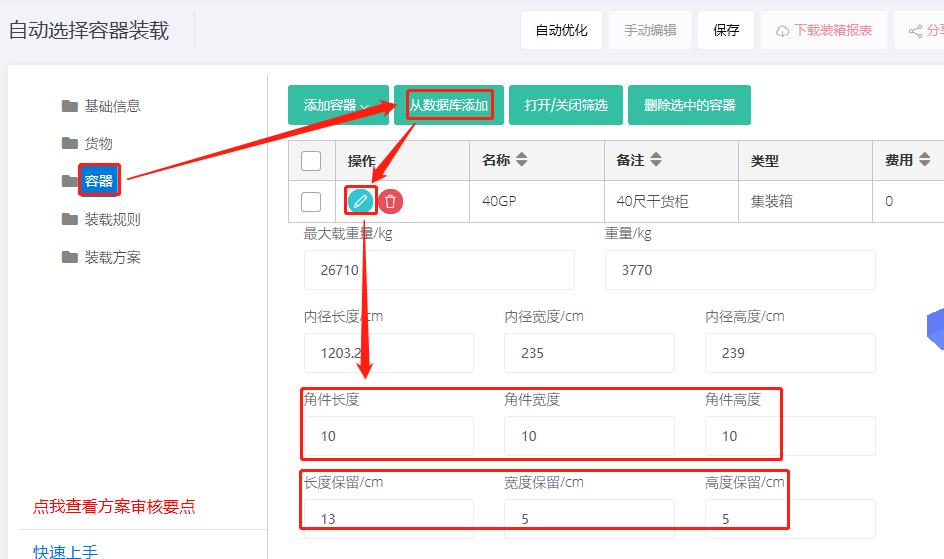
Paso 3: configurar las reglas de carga. Haga clic en Reglas de carga a la izquierda para entrar en la interfaz de Reglas de carga.
Consulte la documentación de ayuda para más detalles sobre las reglas de carga. Si no hay requisitos especiales de carga, los valores por defecto son adecuados. 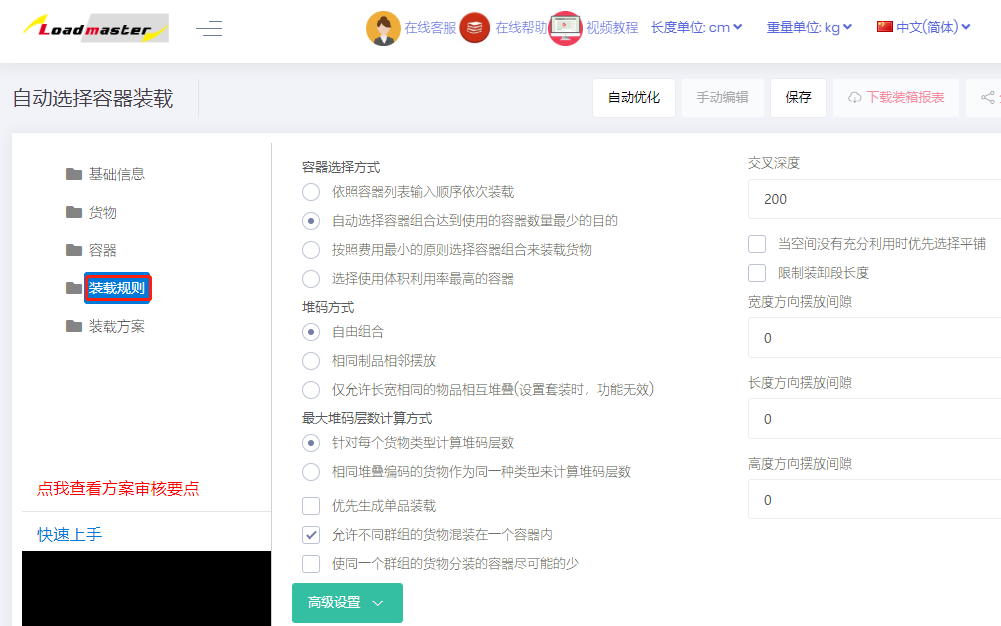
Por último, haga clic en Optimización automática en la parte superior, o haga clic en Plan de carga a la izquierda para calcular. Tras finalizar el cálculo, la lista de contenedores a la izquierda muestra cómo se utilizan los contenedores para este lote de carga. Haga clic en el nombre del contenedor para ver la visualización 3D de la carga. 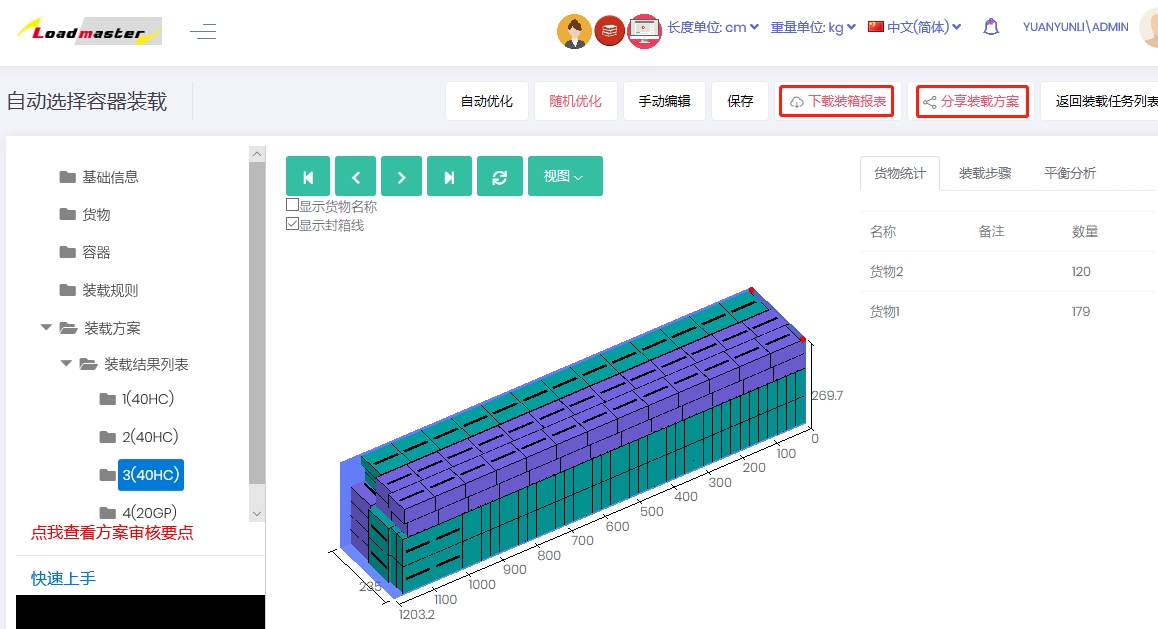
Después de revisar el plan, haga clic en Guía de carga en planta desde el móvil para ver los pasos de carga en su teléfono para la guía en planta, o para compartir el plan de carga con compañeros o clientes. Haga clic en Descargar informe de carga para generar la lista de empaque y la declaración aduanera. Consulte la documentación de ayuda para los pasos detallados.