6)手動編輯
若遇到個性化需求場景下,可藉助手動編輯功能達到相關目的,那麼如何使用手動編輯?
點選軟體上方的“手動編輯”按鈕,進入手動編輯介面。
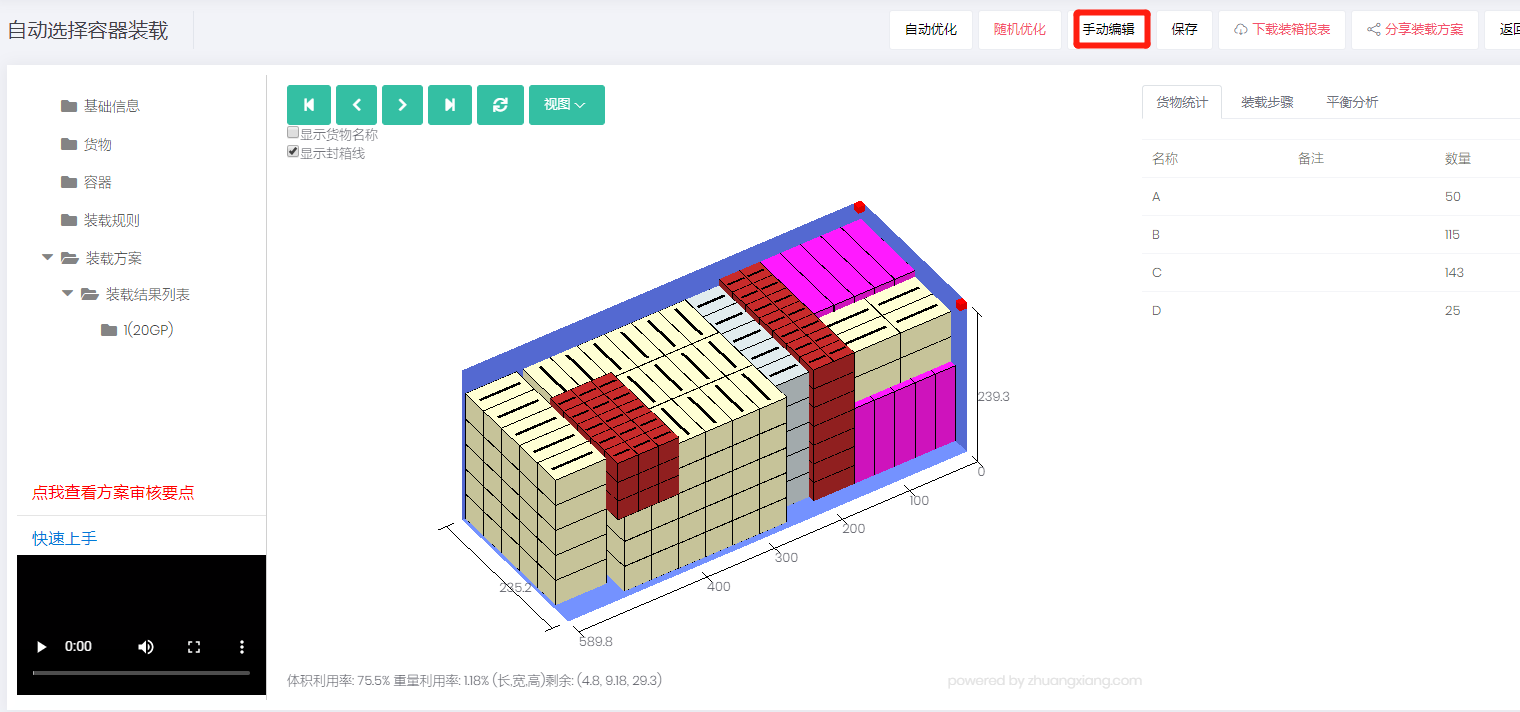
1)介面左側是容器列表和備貨區,備貨區是用來儲存因尺寸過大無法裝載的貨物或存放想要刪除的貨物;
2)中間是編輯區,主要是在此處進行編輯;
3)右下角是重心偏移的示圖和實時資料;
4)介面下方是手動編輯的各項功能。
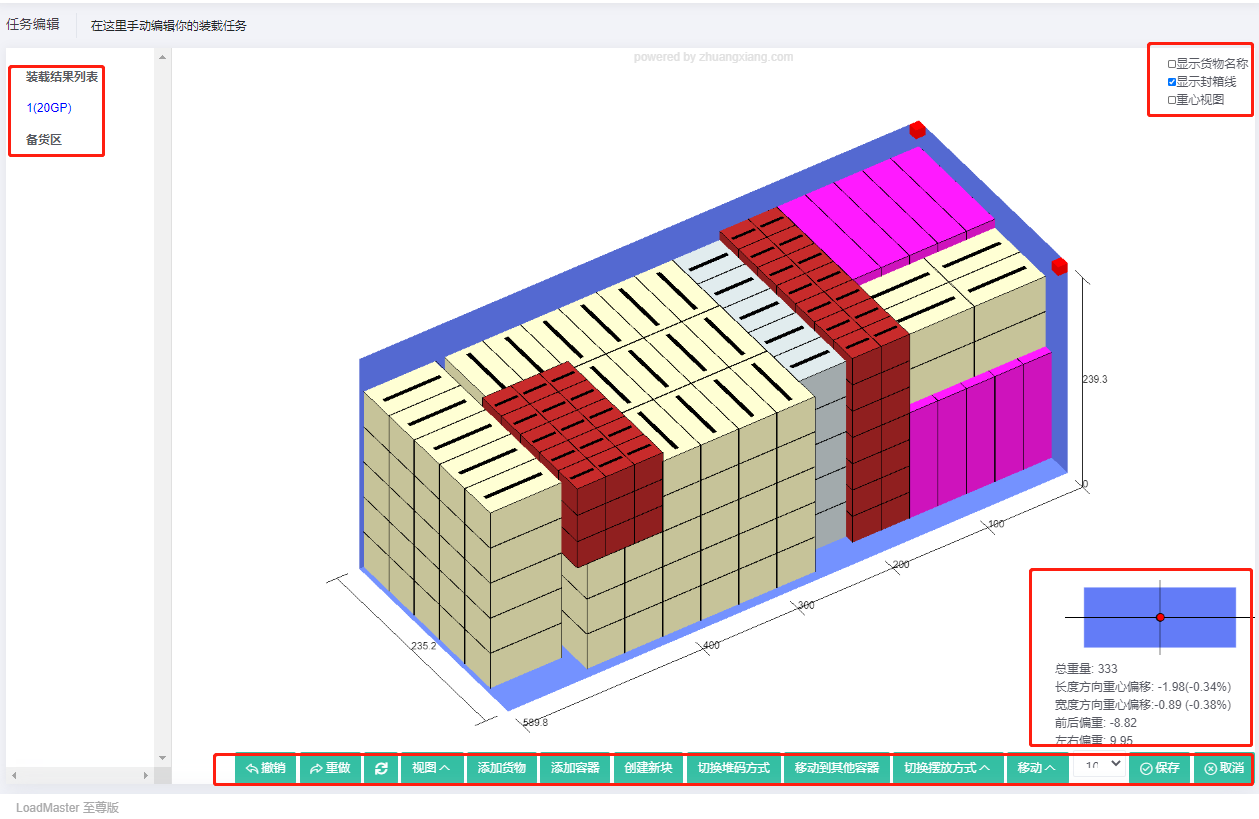
下面介紹下常用的手動編輯功能:
1)如何移動貨物
例如將最後一行貨物移出集裝箱,再放入集裝箱。
首先點選選中貨物,按住滑鼠左鍵不放拖動,將它拽出;然後將它再放入集裝箱,當靠近其他貨物時會跳起,
所以需要在它沒有跳起時,左手按住鍵盤的Ctrl鍵不放,再拖動,貨物就不會跳起了。注:貨物線條是紅色,代表在貨櫃外;貨物線條是綠色,代表在貨櫃內。
2)如何將貨物互換位置及改變裝卸塊形狀
例如將C和B互換位置
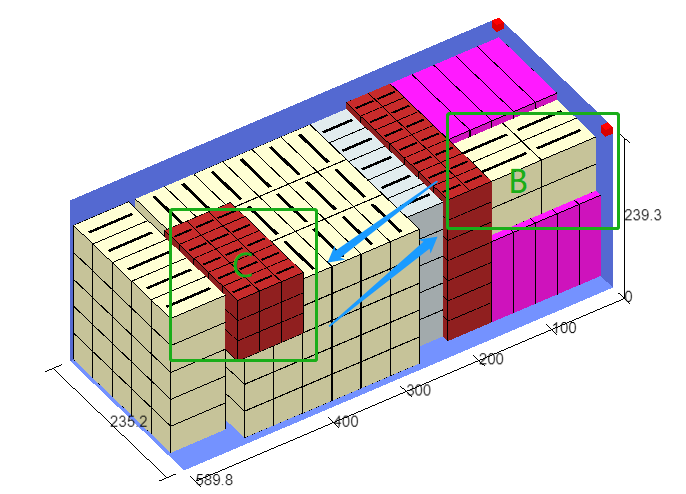
首先分別點選選中B、C,按住滑鼠左鍵不放將它們拽出集裝箱,若是將它們放在空隙位置 ,需要改變裝卸塊形狀。
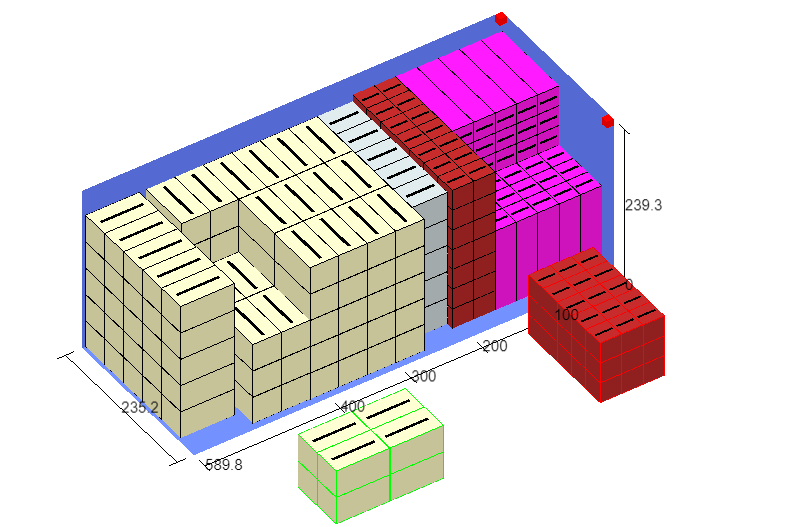
那麼如何改變裝卸段形狀呢?
可以透過軟體下方改變堆碼方式或改變擺放方式來改變裝卸塊形狀。
改變堆碼方式:是指在不改變貨物擺放方式前提下,透過行列的變化調整裝卸塊的形狀。
比如C擺放方式是立放、堆碼方式是3*5*3,點選“改變堆碼方式”,它的擺放方式沒有改變,還是立放,堆碼方式變為5*3*3。
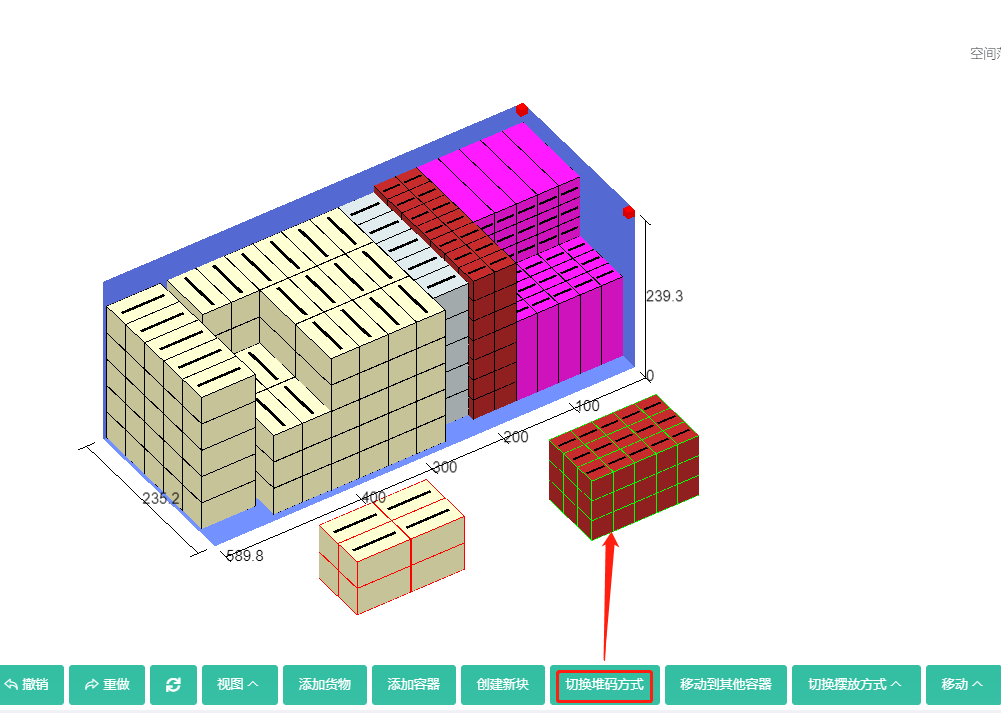
改變擺放方式:是指在不改變貨物行列的前提下,透過改變貨物的擺放方式調整裝卸塊的形狀。
比如B擺放方式是側放,堆碼方式2*2*2,點選“改變擺放方式”,將它的擺放方式選為“立放水平旋轉”,堆碼方式沒變,還是2*2*2。
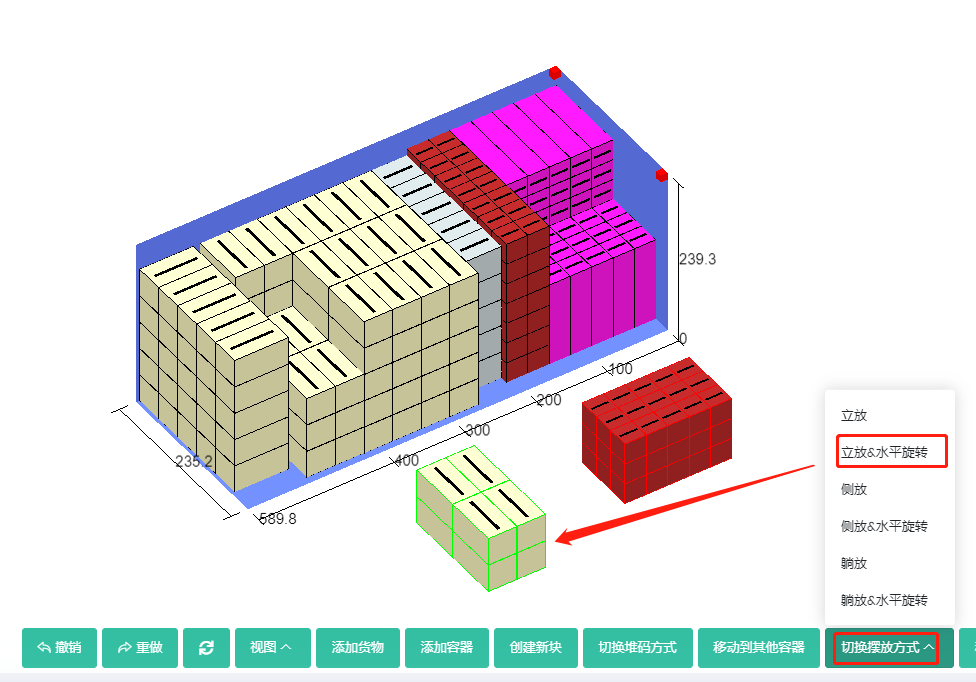
這就是如何改變裝卸快形狀。
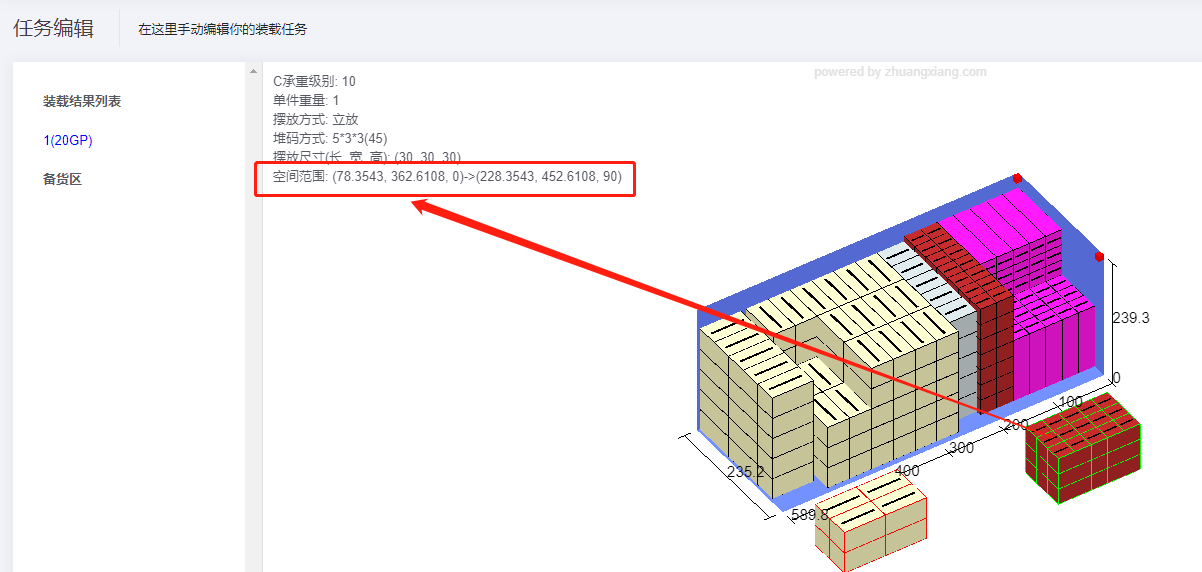
將B放入後面的空隙位置,那麼如何判斷紅色的C能否放入到前面空隙位置?
首先確定裝卸塊的大小,點選選中C,在左上角可以看到它的空間佔用範圍,長度方向相減得出裝卸塊的長為150,同理,得出寬為90,高為90。
然後判斷空隙的大小,點選空隙後面的貨物,在左上角可以看到貨物長度方向是從150開始的,集裝箱前面為0,所以空隙位置長為150;點選空隙左側的貨物,在左上角可以看到貨物寬度方向是從120結束的,而集裝箱寬為235,所以空隙的寬為115,大於90;同理得出空隙的高大於90,所以完全放得下。
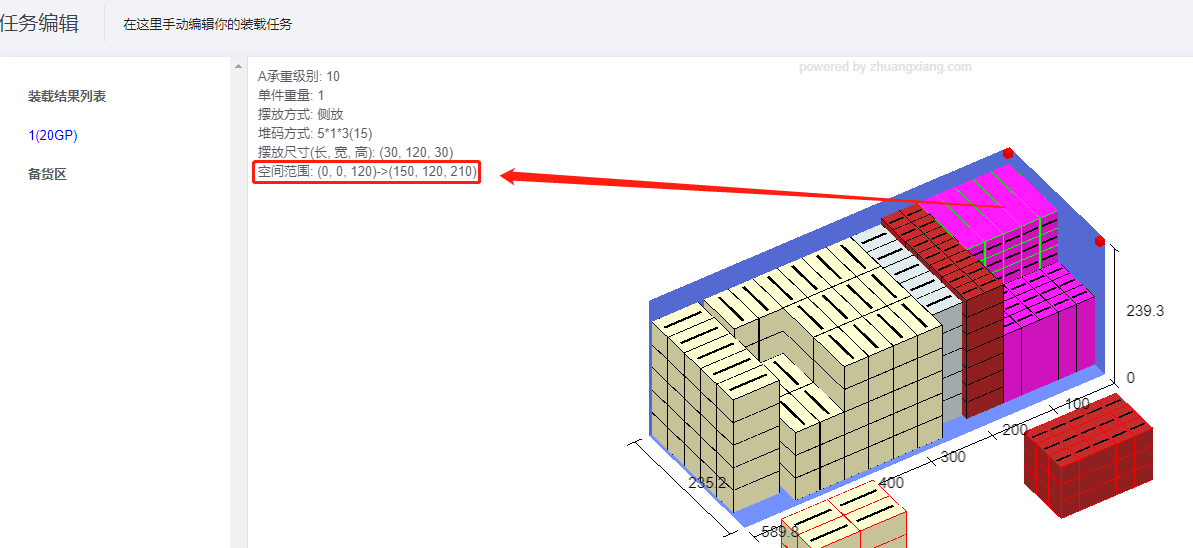
將C放入前面的空隙位置,B和C互換位置完成。
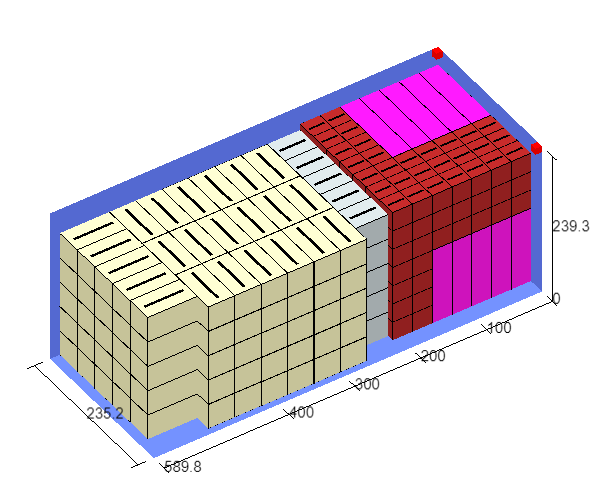
3)如何拆分或重組裝卸塊
以中間的黃色裝卸快為例,選中裝卸塊,在需要切割的地方右擊滑鼠。
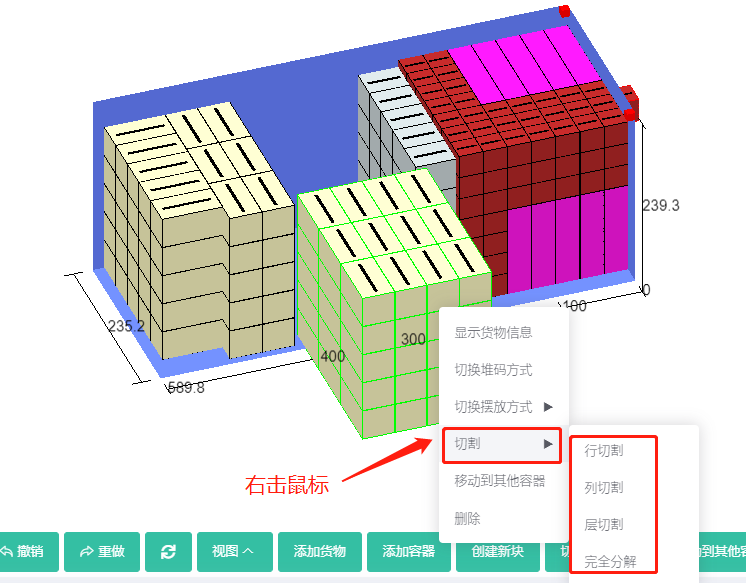
可以將它在行、列、層方向進行切割,完全分解就是將裝卸塊完全拆分為單個貨物。
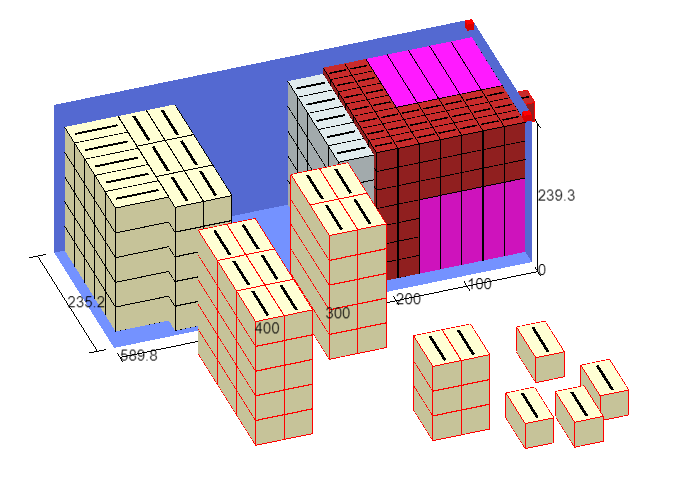
那麼如何重新建立新的裝卸塊呢?
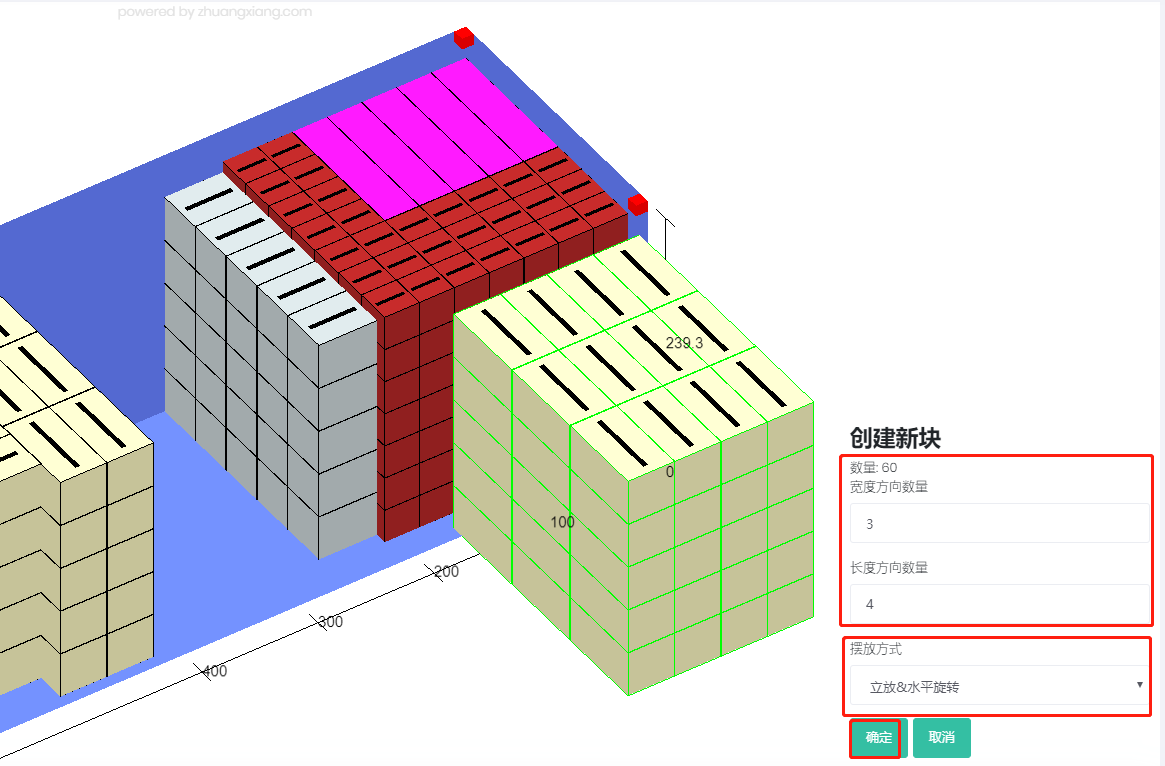
例如將拆分的黃色裝卸塊重新組合成4行3列5層的裝卸塊,擺放方式為立方水平旋轉。
左手按住ctrl鍵不放,右手用滑鼠將拆分的黃色貨物全部選中,然後點選下方的“建立新塊”按鈕。
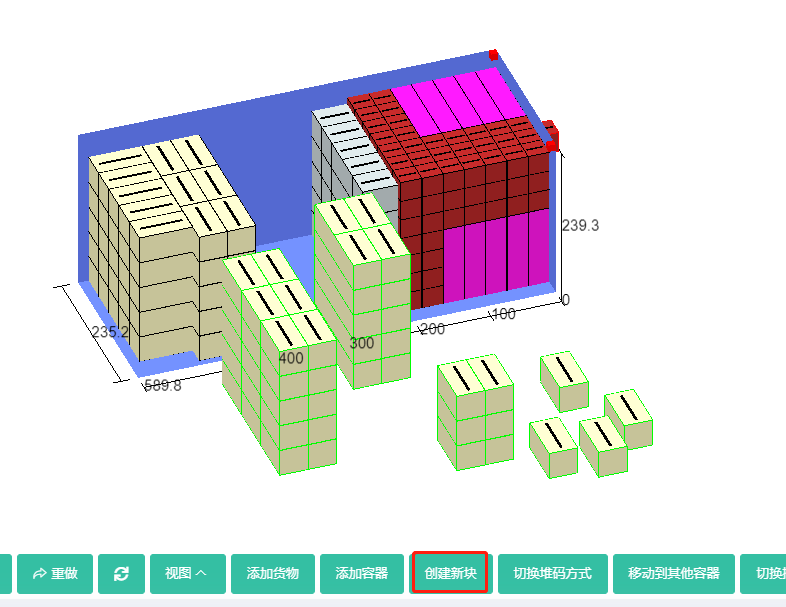
在彈框中將擺放方式定義為立方水平旋轉;將長度方向數量設定為4;寬度方向數量設定為3。點選確定,裝卸塊就組合完成了。將其移動到集裝箱內。
4)如何新增貨物和容器
例如:向集裝箱1內再新增63個C,並增加一個40GP。
點選立體圖下方“新增貨物”
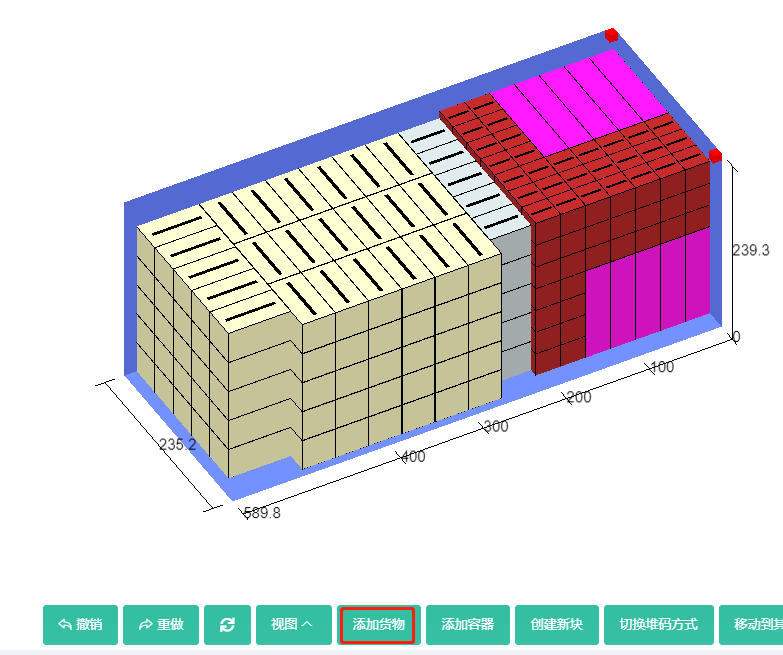
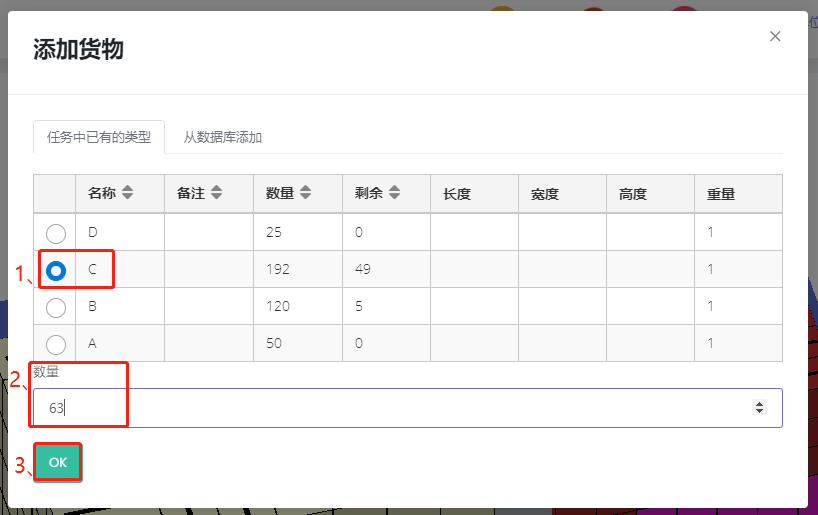
彈框中會顯示任務中已有型別和資料庫中的貨物,找到並選中C,然後在下方數量一欄填寫63,點選確定,成功添加了63個C。
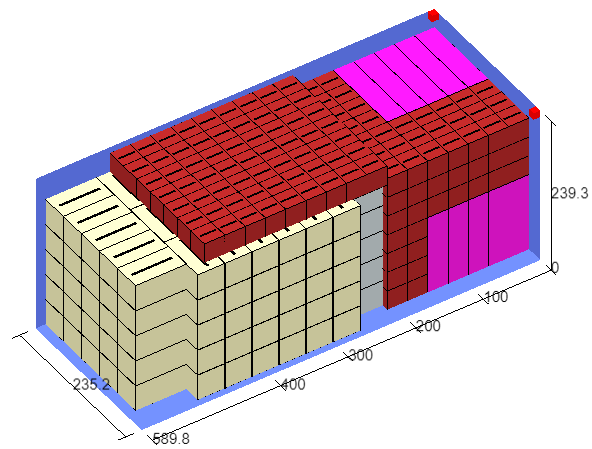
將它建立為新的裝卸塊,放入到集裝箱內。
同理,點選下方的“新增容器”,在彈框中的“從資料庫新增”中,找到並選中40GP,點選確定即可。
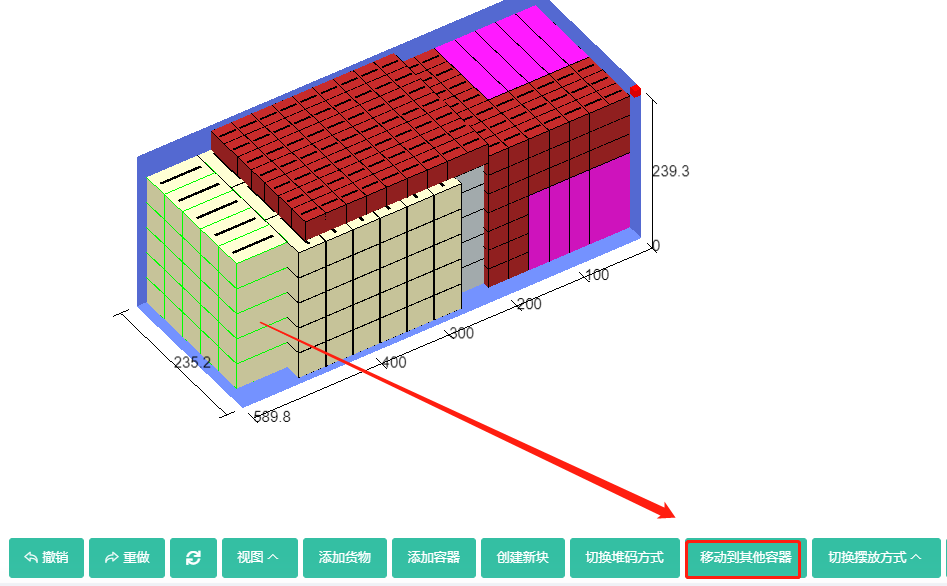
5)如何在不同的貨櫃之間移動貨物
例如將最後一行貨物移到40GP內。
選中最後一行貨物,點選立體圖下方的“移動到其他容器” ,在彈框中選擇40GP即可。
6)如何刪除貨物和空容器
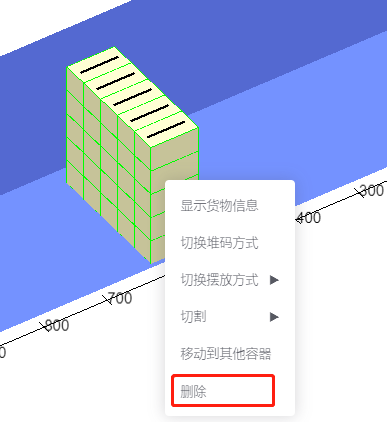
例如刪除40GP內的貨物。
選中想要刪除的貨物,右擊滑鼠,在彈框中點選“刪除”即可。空容器在手動編輯完成,點選儲存後,會自動刪除。
7)如何將貨物放入中間的空隙中,並與其他貨物靠緊但不重合
當遇到貨物不能直接拖到空隙中時,如何操作?
例如將下圖中的黃色貨物放入空隙位置。
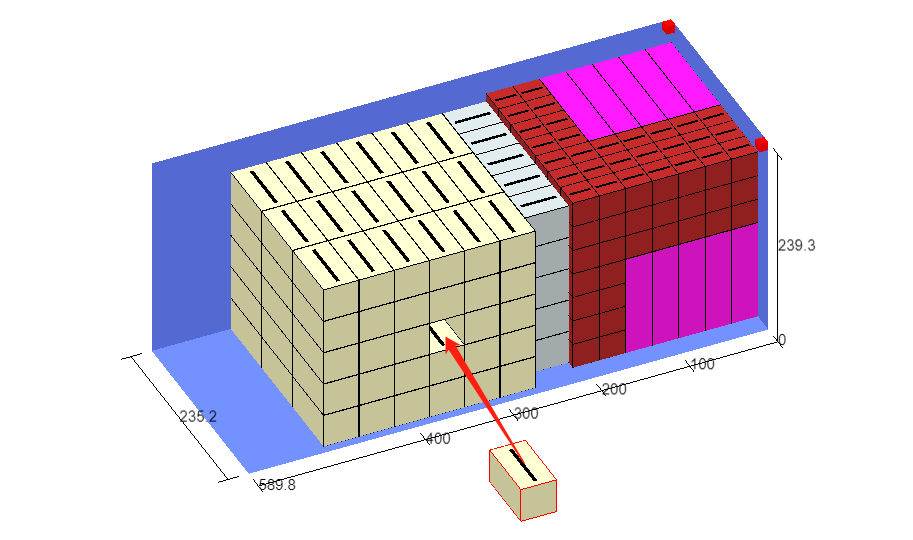
選中貨物後,左手按住Ctrl鍵不放,右手用滑鼠點選軟體下方的【移動】中的“上移、左移”,將貨物大致放入空隙。
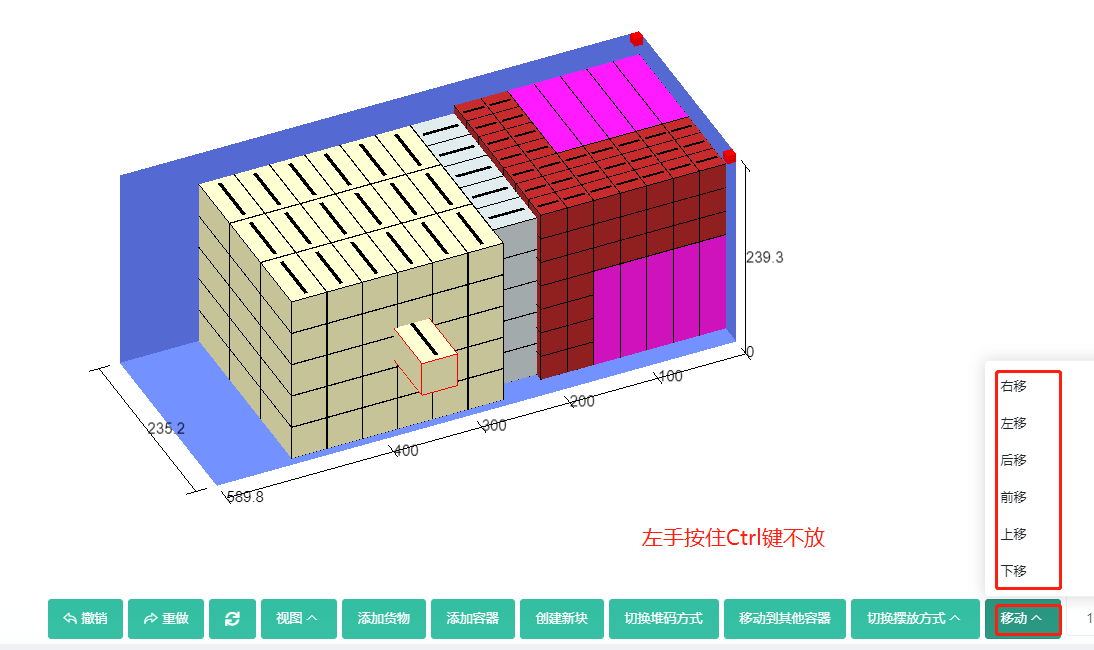
然後繼續按住Ctrl鍵不放,用滑鼠左鍵拖動,將貨物放入空隙中即可。但是當遇到貨物重合,無法用滑鼠拖動時,如下圖
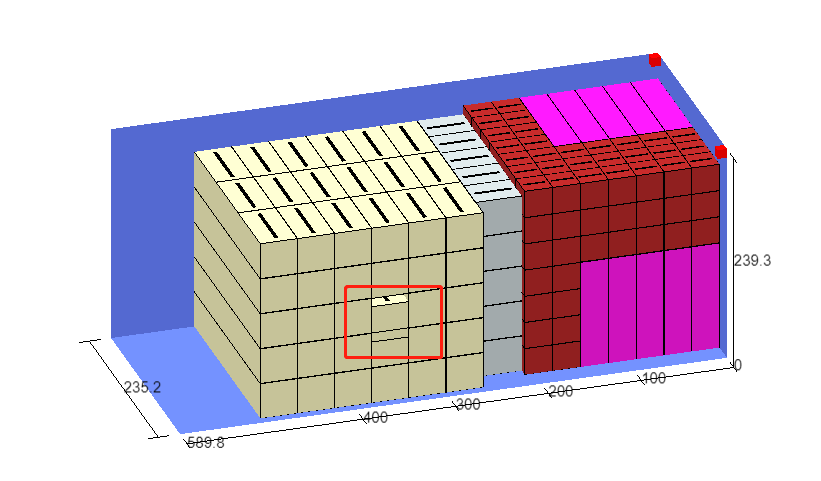
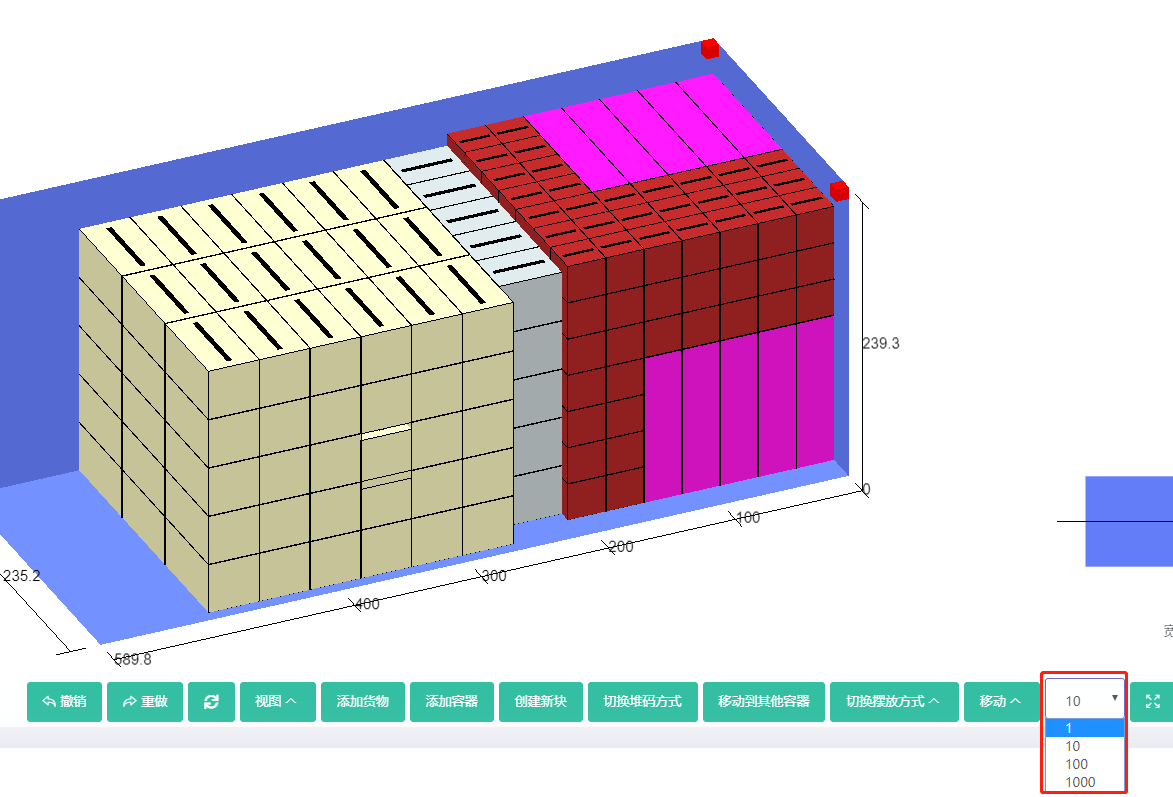
此時就要左手按住Ctrl鍵不放,右手用滑鼠點選軟體下方的【移動】下對應的移動按鈕,有時會發現護貨物還是會重合,這時要在軟體下方調節每次移動的步長再移動。
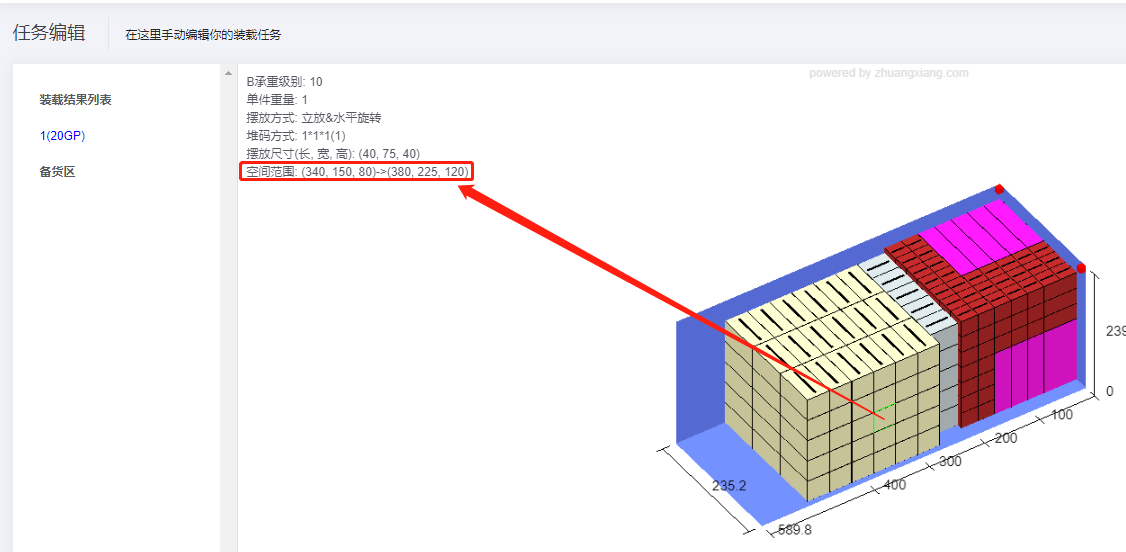
最後在根據空間佔用情況,判斷貨物是否靠近且沒有重合,選中它下方的貨物,在右上角看到它的高度方向是在80結束的,而它是從80開始的,同理檢視其他方向即可判斷。
手動編輯完成,點選右下角的“儲存”按鈕,就可以看到手動編輯後的裝載方案。
手動編輯有下面幾個的小技巧:
1)貨物線條是紅色,代表在貨櫃外;貨物線條是綠色,代表在貨櫃內。
2)移動貨物時:右手按住滑鼠左鍵移動。
3)貨物定位時:左手按住ctrl鍵,右手按住滑鼠左鍵移動,直到定好位置再鬆手,貨物就不會跳起了。
4)組建新裝卸塊時,左手按住ctrl鍵,右手點選滑鼠,可以選中多個裝卸塊。
5)點選撤銷按鈕可以取消當前操作,返回上一步。
最後手動編輯有幾個注意事項:
1)手動編輯後的方案,一旦點選自動最佳化重新計算,則丟失手動編輯後的方案。
2)若無法從貨櫃內移出貨物:這說明鍵盤的ctrl鍵失靈了,還在按住不放的狀態。請用力敲打下此鍵再操作。
3)有時因滑鼠質量原因,導致不能很好地控制貨物的移動,這時可嘗試換個滑鼠試試。
4)因第一次使用手動編輯功能,比較陌生,初次感覺比較難用,這是正常的。使用上一週就會發現操作非常簡便靈活。