2、設計裝載方案步驟簡介
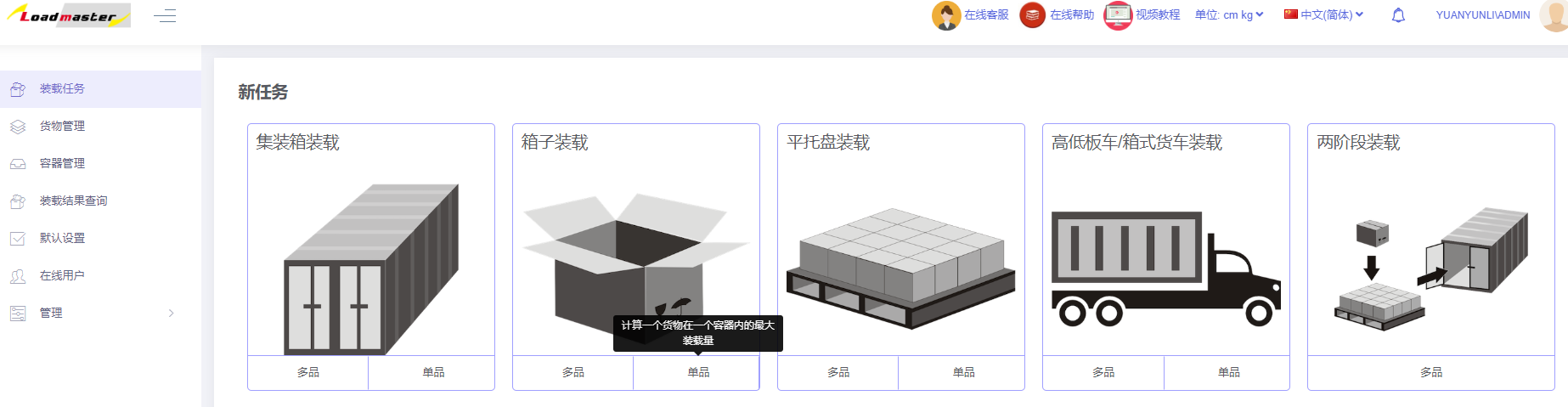
登入後進入“裝載任務”介面,使用者可根據當前的業務需求,選擇合適的任務型別(詳情可檢視裝載任務)
點選進入。
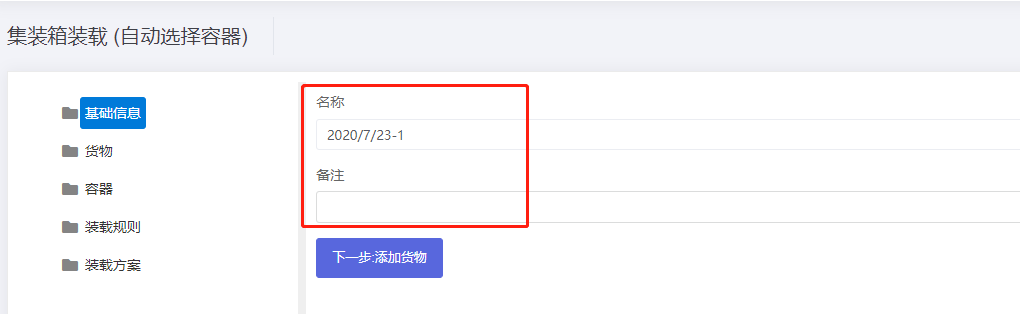
首先進入到基礎資訊介面,這裡是選填項,可以不用理會,也可以填寫訂單號、日期、目的地等方便以後查。
下面開始方案的設計:
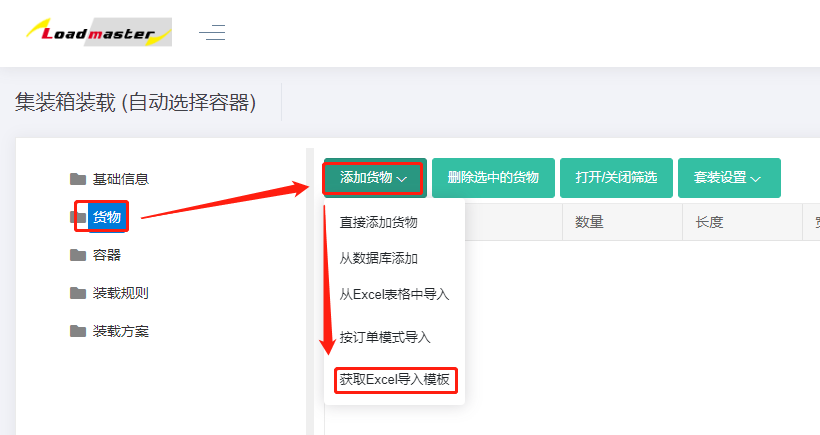
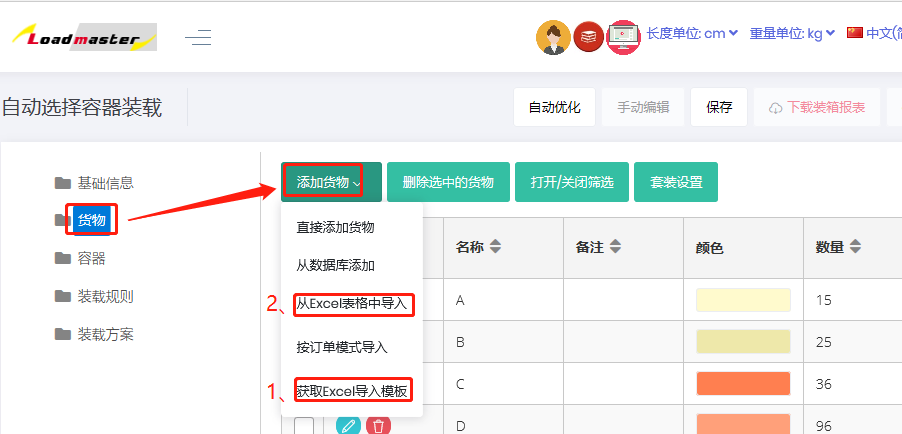
第一步:新增貨物資訊,點選左側【貨物】,進入貨物介面。
當貨物種類較少時,可透過【新增貨物】下的“直接新增貨物”逐個新增;
當貨物種類較多時,可透過【新增貨物】下的“從excel表格中匯入”批次新增,步驟如下:
1)首先要點選【新增貨物】下“獲取excel匯入模板”下載固定模板,儲存到電腦某個位置。
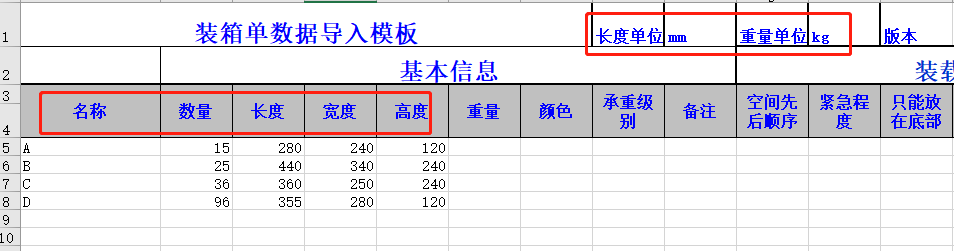
2)然後填寫模板(下載好的匯入模板會自動開啟),然後將貨物的名稱、數量、長寬高、重量(單箱毛重)複製進來,這是必填項,注意單位的匹配,然後根據裝載要求定義對應的引數,各引數的具體詳情可檢視幫助文件中的介紹。
3)模板填寫完儲存後關閉,返回到【貨物】介面,點選【新增貨物】下的“從excel表格中匯入”,在彈框中找到填寫好的模板,點選開啟,貨物資料就全部匯入到軟體中了。
第二步:新增容器資訊,點選左側【容器】,進入容器介面。
因軟體資料庫中已經儲備常用容器的資訊,可以透過“從資料庫新增”選擇需要的容器。
若資料庫中沒有所需容器,可用過“新增容器”直接新增後,編輯容器資訊。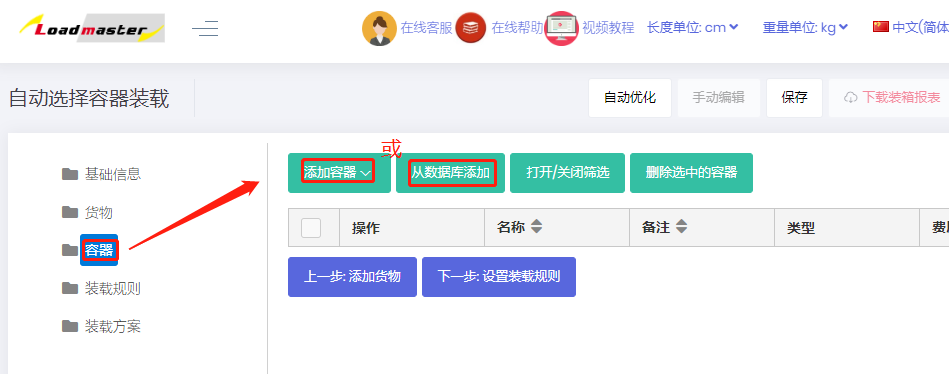
然後設定容器對應屬性,例如集裝箱需要設定角件和保留尺寸,具體詳情可檢視幫助文件中的介紹。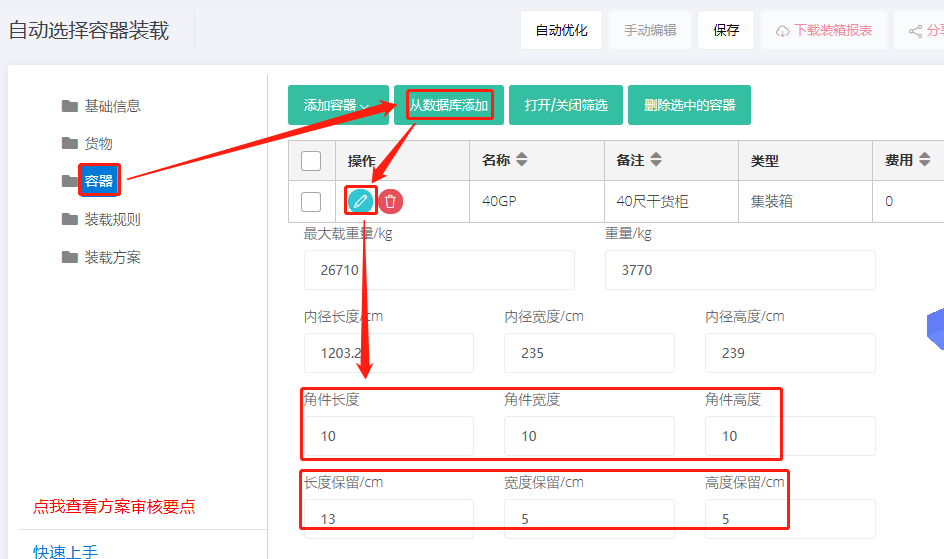
第三步:設定裝載規則,點選左側【裝載規則】,進入裝載規則介面。
裝載規則具體詳情可檢視幫助文件中的介紹,如果無特殊裝載要求,按預設值即可。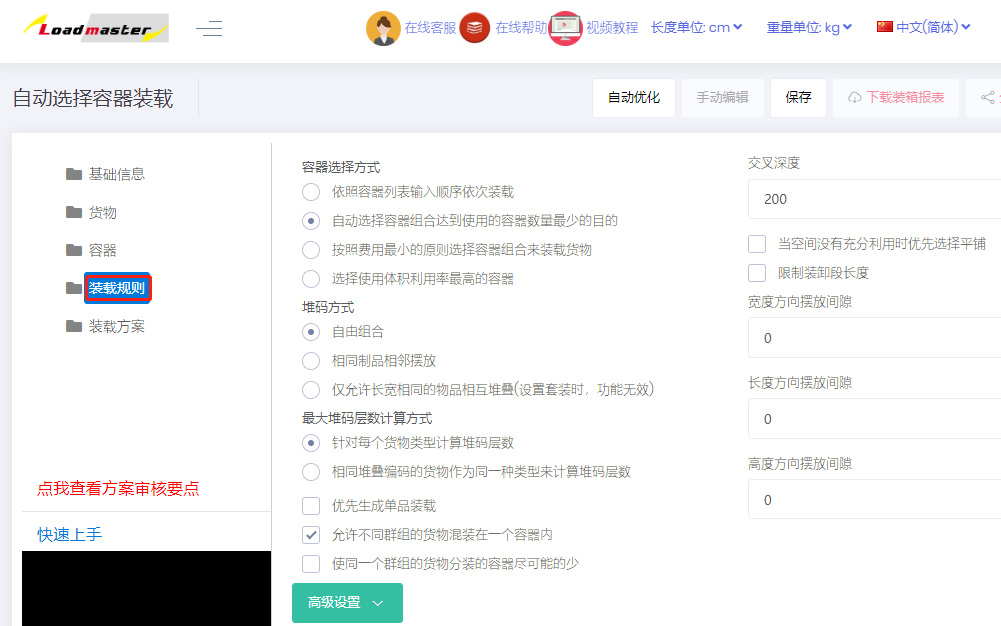
最後點選上方的【自動最佳化】或點選左側【裝載方案】進行計算,計算完成後,在左側容器列表可以看到這批貨物使用容器的情況。點選容器名稱,可以檢視3D裝載效果圖。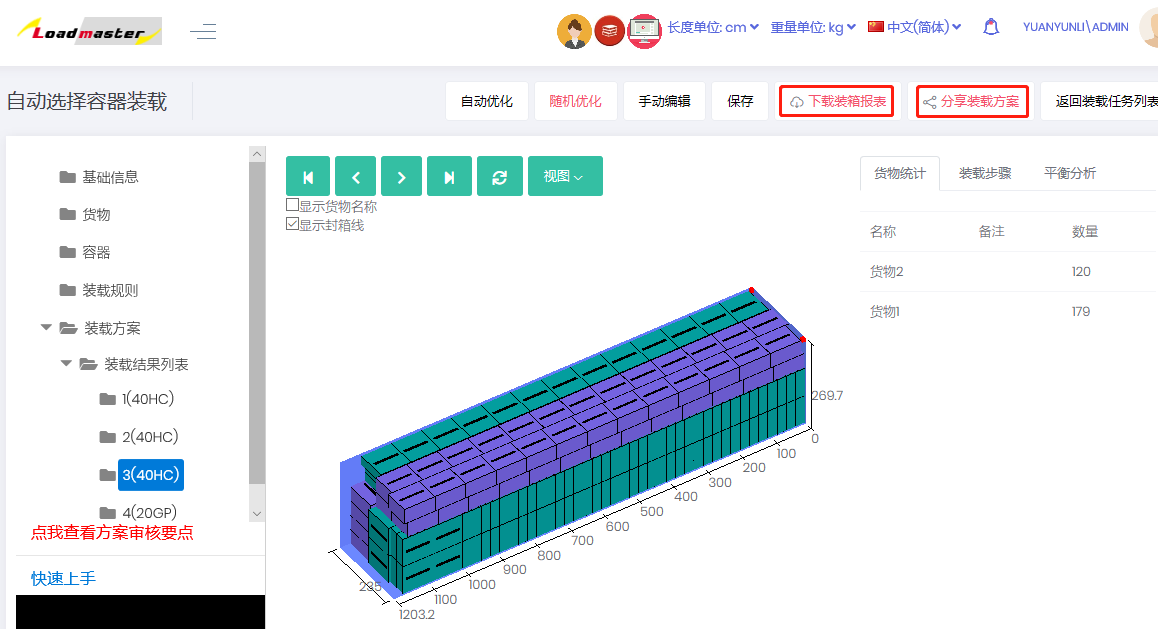
方案稽核完成後,點選【手機指導現場裝在】,可以手機檢視裝載步驟用來指導現場裝載,也可以分享裝載方案給同事或客戶;點選【下載裝箱報表】用來製作裝箱單和報關單,具體方法步驟可以檢視幫助文件中的介紹。