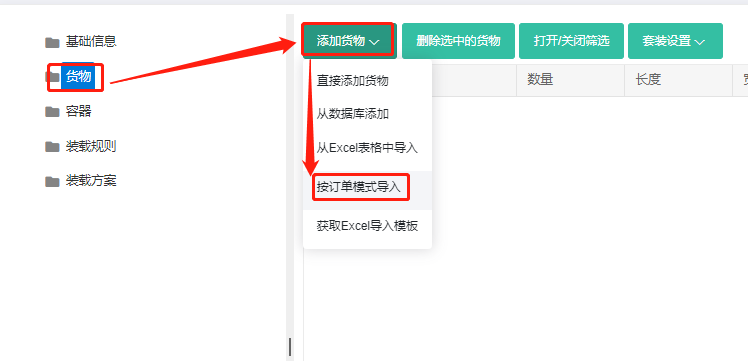
按訂單模式匯入
當貨物的尺寸不會因訂單改變而改變時,為了避免每次重複輸入貨物資料,可以將常用的貨物資料維護到貨物資料庫中,設計方案時,只需按照訂單輸入貨物的名稱、數量及涉及到的引數即可,貨物的尺寸、擺放方式、承重級別等已經維護到資料庫中的資訊會自動抓取。
具體步驟如下:
1)將貨物資料維護到資料庫中,在軟體首頁左側,點選“貨物管理”,進入貨物資料庫。可透過“直接新增”和“從excel表格中匯入”兩種方式。
①直接新增:當貨物種類較少時,逐個新增。
點選“直接新增貨物”,在彈框中編輯貨物基本屬性(名稱、尺寸、承重級別等)和擺放約束(擺放方式、堆碼層數等)。
其中貨物的名稱必須唯一,最後點選儲存。
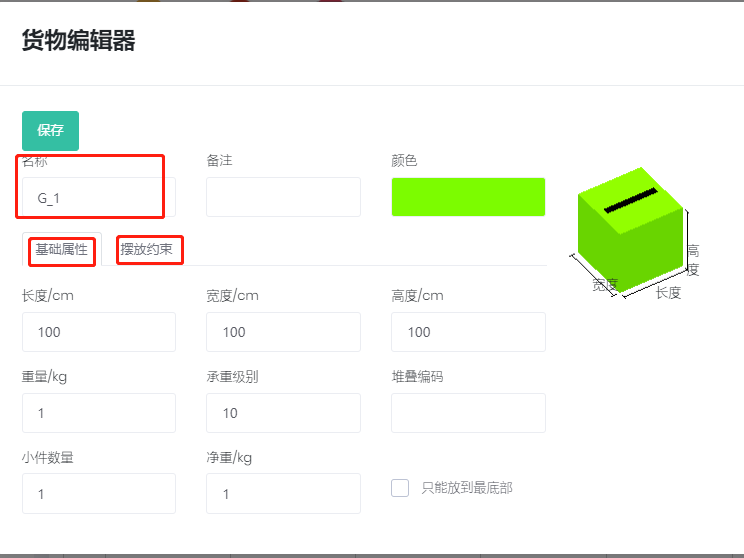
②批次匯入:當貨物種類較多時,可以用excel批次匯入。
首先點選“獲取excel匯入模板”下載模板,儲存到電腦某個位置;
然後填寫匯入模板,填寫完成後,回到軟體點選“從excel表格中匯入”,找到填寫到的模板,點選開啟,貨物資訊就新增到資料庫中。模板填寫說明:
- 貨物名稱必須唯一,不得重名。若有重名,軟體會自動識別並會提示重複的行數。
- 注意單位的換算。
- 重量不得為空。若是輕貨且或不清楚具體重量,可填寫為1。
- 模板中預設六種擺放方式都允許,即隨意擺放。不允許的擺放方式,設定為0。允許的擺放方式,設定為1或不設,都代表允許。
- 承重級別:可按貨物【單箱毛重】或【密度】設定承重級別,實現重不壓輕。承重級別是個相對值,數值越大,代表承載能力越強,越裝在底下。承重級別取值範圍是0-254。
2)將貨物資訊新增到資料庫中後,設計方案時,在貨物介面,點選【新增貨物】下的“獲取匯入模板”下載模板。
3)在開啟的模板中,將所需貨物的名稱、數量複製進來,然後根據裝載要求設定所需的引數(已經在資料庫定義好的引數不用再設定)。
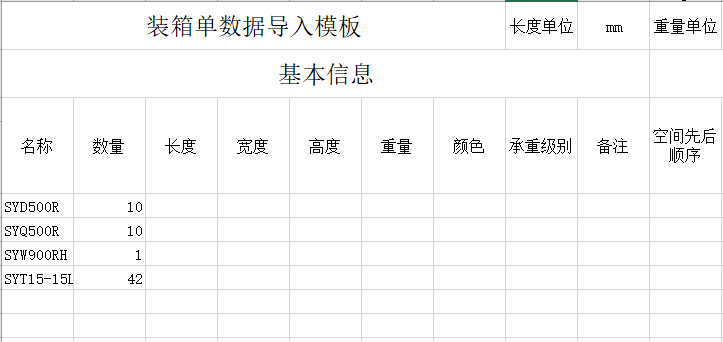
4)模板填寫完,儲存後關閉,回到貨物介面,點選【新增貨物】下的“按訂單模式匯入”,在彈框中找到填寫好的模板,點選開啟,軟體就會根據貨物名稱抓取資料庫中的資訊。