b、貨物全打託再裝櫃時如何生成高低託充分利用空間
貨物先打託後裝集裝箱時,為了充分利用集裝箱的空間,可以生成高低託來裝載,在軟體中如何定義?
下面透過一個示例來講解:
裝箱資料:
| 名稱 | 數量 | 長(cm) | 寬(cm) | 高(cm) |
|---|---|---|---|---|
| A | 321 | 60 | 50 | 20 |
| B | 360 | 30 | 25 | 20 |
| C | 120 | 55 | 55 | 30 |
| D | 264 | 27 | 55 | 30 |
裝載要求:
1)貨物只能高垂直於地擺放。
2)計算貨物如何全部打託再裝40尺普櫃,托盤使用亞洲通用平托盤1100*1100。
3)貨物要打成上下兩層托盤,托盤的高度不限定,為了充分利用空間,貨物可以打成高低託來裝載。
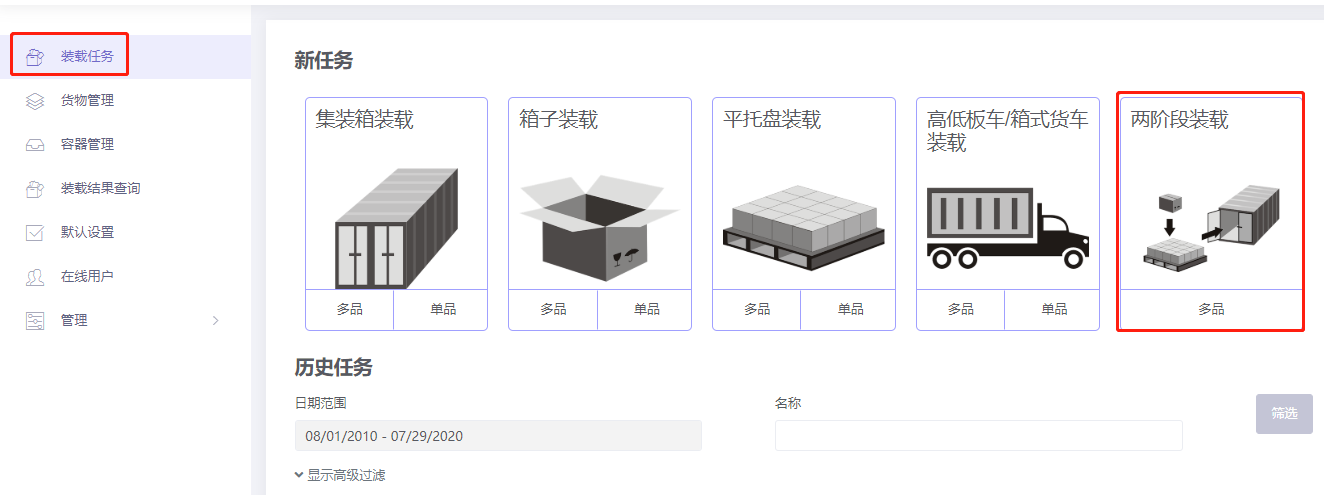
根據當前裝載要求,應選擇“兩階段裝載”任務型別,點選進入。
進入基礎資訊填寫介面,基礎資訊是選填項,使用者可根據實際工作要求,填寫PO單號、運單號或目的港等資訊,方便以後查閱。接下來,開始方案的設計:
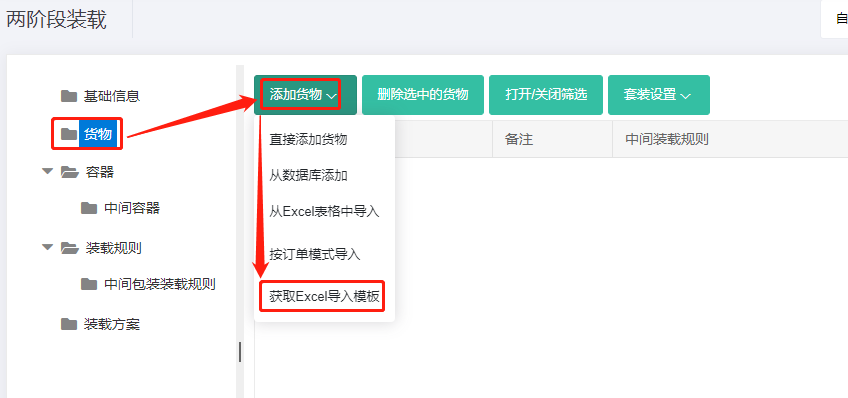
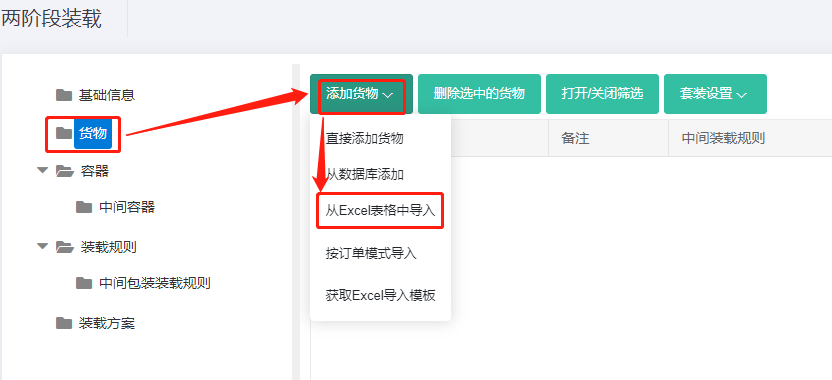
第一步:點選左側的【貨物】,進入貨物介面,因貨物種類較多,所以使用excel批次匯入。
1)首先要獲取匯入模板,點選【新增貨物】下的“獲取excel匯入模板”,另存到桌面。
2)填寫匯入模板(下載好的模板會自動開啟):
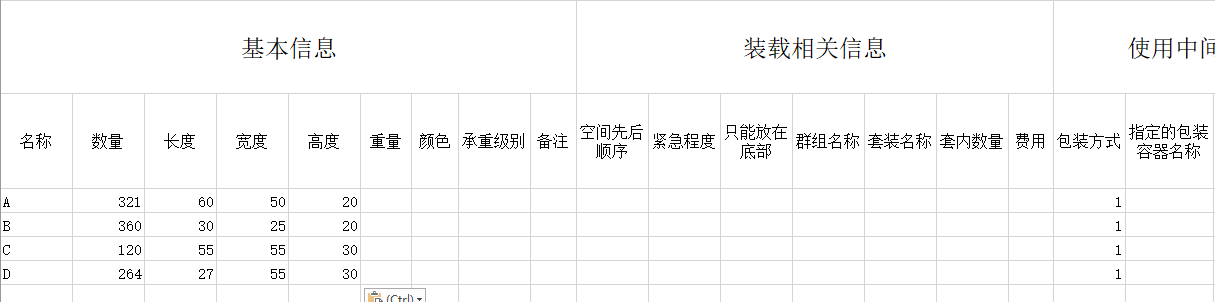
①將貨物的名稱、數量、長寬高複製進來,這是必填項。重量是單件貨物的毛重,若貨物重量較輕可以忽略,重量可以不填寫,若貨物較重,為了不超重安全運輸,重量必須填寫,注意單位的匹配。
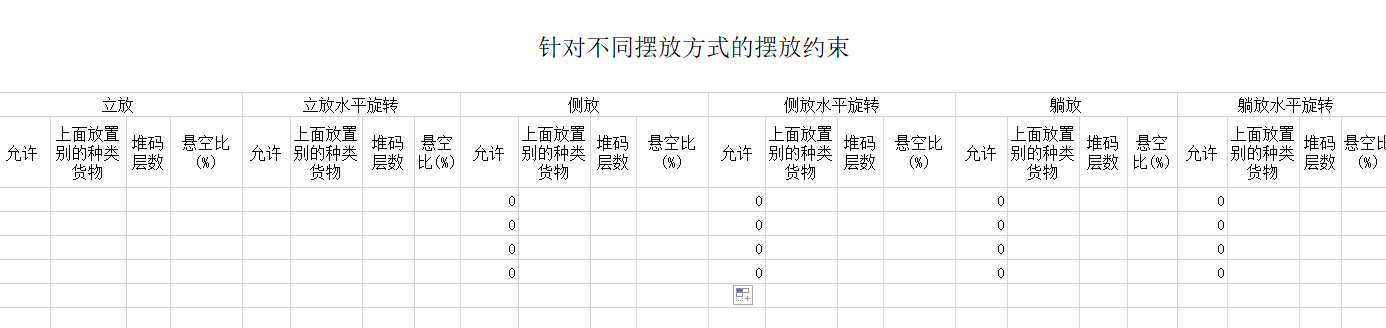
②然後定義貨物的擺放方式,因本案例要求貨物只能高垂直於地面擺放,即只能立放、立放水平旋轉,所以要將其他擺放方式下的“允許”一欄填寫為“0”,0表示不允許,1或者不填表示允許。
③最後定義裝載屬性,因要求貨物先打託後裝集裝箱,所以貨物的“包裝方式”都設定為“1”。0或不填表示貨物直接裝集裝箱;1表示貨物自由選擇合適的托盤/紙箱;2表示貨物使用指定的中間包裝裝載。
本案例中其他裝載要求不涉及,因此模板中其他引數不用設定,按預設值即可。實際工作中若有其他要求,涉及到相關引數的設定,可參考上文中的相關介紹。模板填寫完成,儲存後關閉。
3)回到軟體的貨物介面,點選【新增貨物】下的“從excel表格中匯入”,在彈框中找到填寫好的模板,點選開啟,貨物資料就全部匯入到軟體中了。
第二步: 點選左側的【容器】,新增集裝箱,因要計算這批貨物要裝40GP,所以只需將40GP新增進來即可(若不知道用什麼櫃型,可以將常用的櫃型都新增進來,讓軟體自動選擇)。點選“從資料庫中新增”,在彈框中勾選40GP,點選“新增”,關閉彈框,然後設定集裝箱的角件和保留尺寸,關於定義保留尺寸的注意事項,請參考《如何模擬紙箱脹箱和人工擺放間隙》。
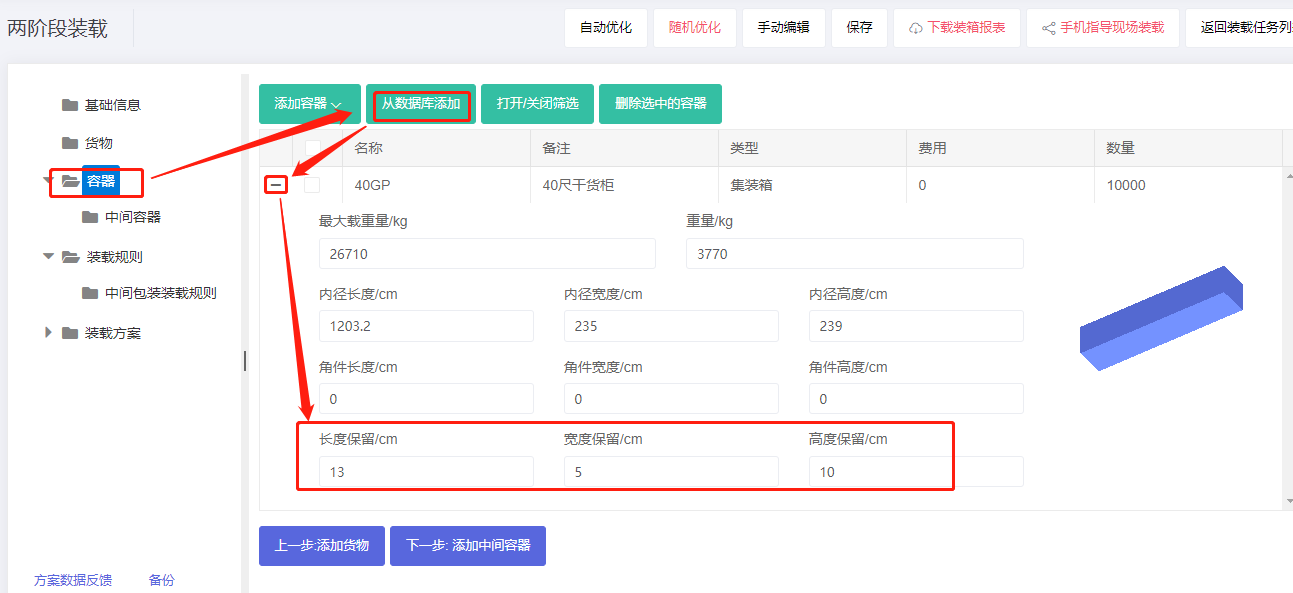
注意本案例是托盤裝櫃,為了方便叉車作業,高度保留尺寸要設定為10cm;因此集裝箱角件10CM也就被扣除掉了,所以角件尺寸不用設定。
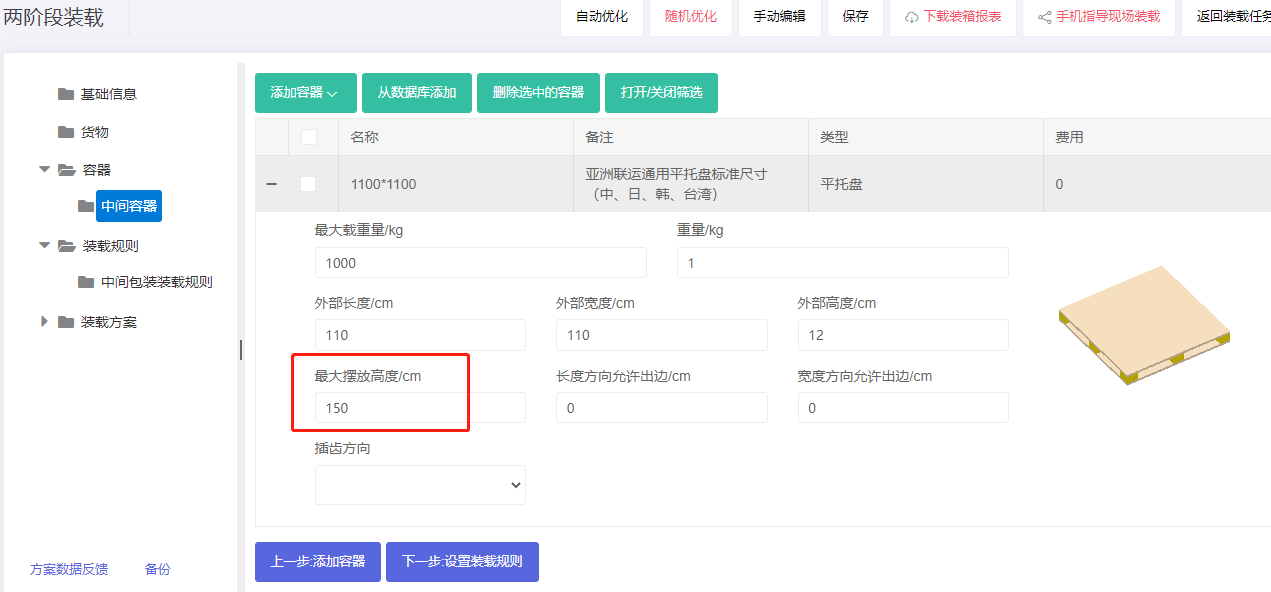
第三步:點選左側的【中間容器】,新增托盤。因要裝亞洲通用平托盤1100*1100,所以它新增進來即可。點選“從資料庫中新增”,在彈框中勾選托盤1100*1100,點選“新增”,關閉彈框。然後定義托盤的最大擺放高度,因使用者要求貨物要打成上下兩層托盤,托盤的高度不限定,所以可以將托盤的最大擺放高度設定為大於集裝箱高度一半的數值,可以對數值進行調整,分別看看裝載效果,選擇合適的裝載方案,此案例設定為150cm。
注:若不知道用什麼托盤,可以將常用的托盤都新增進來,讓軟體自動選擇。若是資料庫中沒有常用托盤,可以點選“直接新增”下的平托盤,然後編輯名稱、長寬高等資訊,為了避免每次重複輸入,也可以將常用托盤維護到資料庫中,具體方法步驟請參考上文中的《容器管理》。
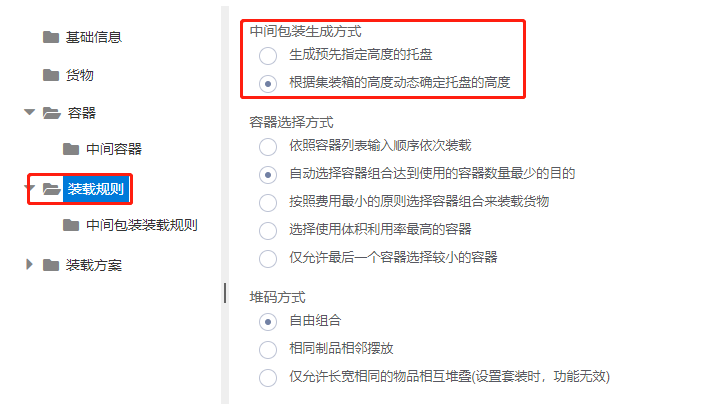
第四步:點選【裝載規則】,定義托盤裝集裝箱時的配載規則。因使用者要求為了充分利用空間,貨物可以打成高低託來裝載,所以將 【中間包裝生成方式】選擇為“根據集裝箱的高度動態確定托盤的高度”。
第五步:點選左側的【中間包裝裝載規則】,定義貨物打託時的裝載規則。因此案例打託時不涉及其他的裝載要求,所以按預設設定即可,不需要改動。
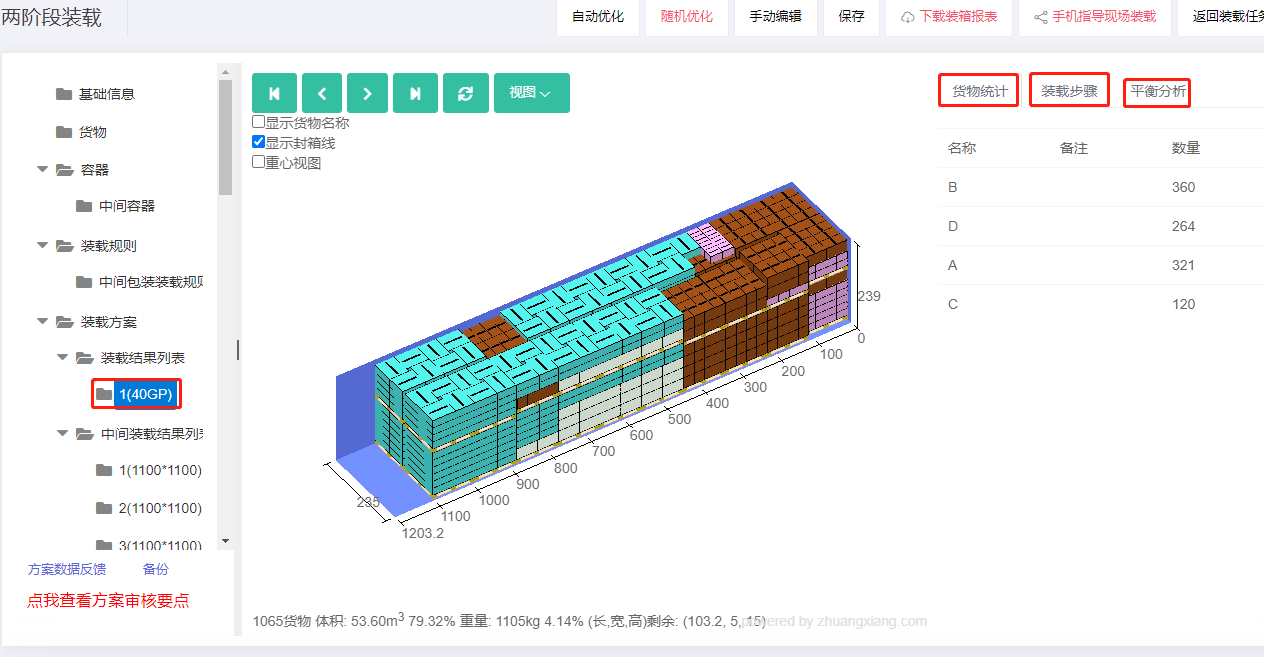
點選自動最佳化,得出裝載方案,在左側容器列表可以統計出這批貨物使用了40個1100*1100托盤,最後使用了1個40GP裝完。分別點選容器名稱,可以看到每個容器的3D裝載效果圖,圖的右側有當前容器的貨物統計、裝載步驟和平衡分析。根據立體圖可以看到貨物生成了高低託來裝載,完全滿足使用者的需求。
方案稽核完成後,可以分享裝載方案手機指導現場裝載和下載裝箱報表用來製作裝箱單和報關單,具體方法步驟可以檢視文件中的相關介紹。