b、分配和管理共享組
在一個租戶名下建立了多個使用者後,可以將使用者分組, 並限制使用者對任務可進行的操作。 例如A集團下有多個分公司,為了方便管理, 集團共用一個租戶,但是分公司與分公司之間資料不共享, 這就需要分配共享組。
群組功能的開啟
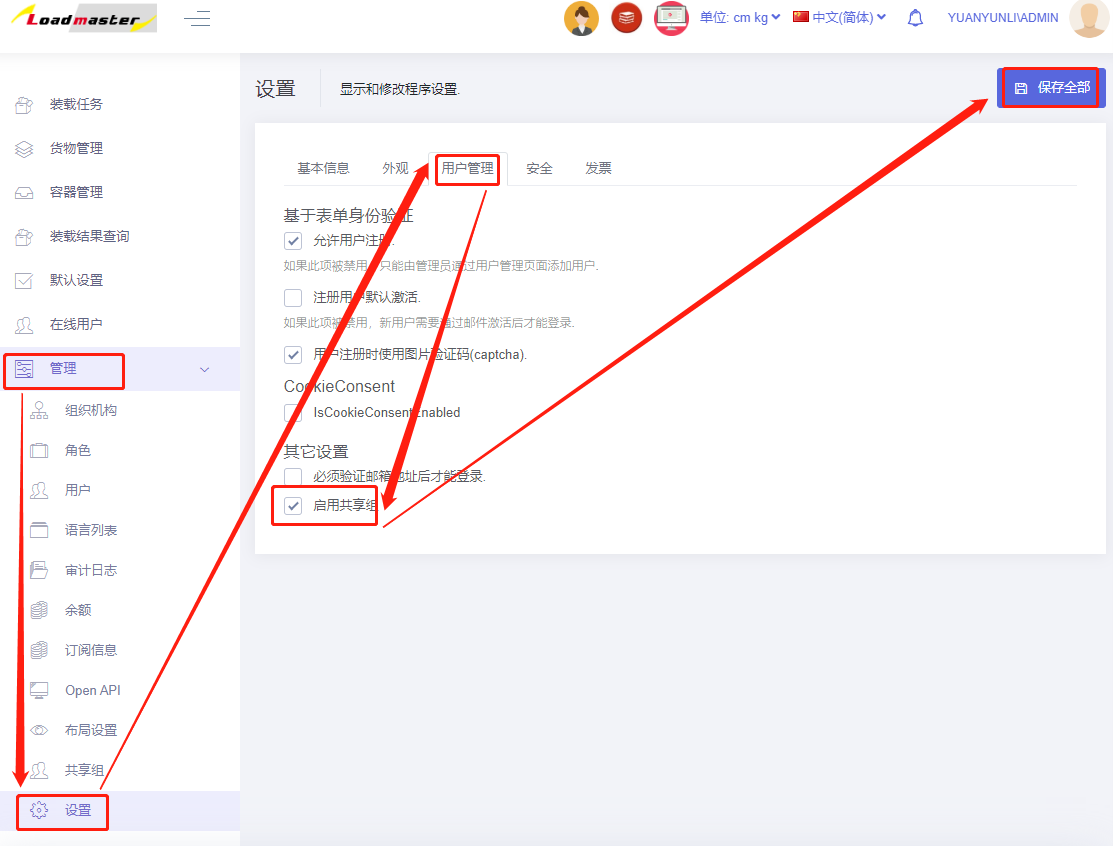
使用者的群組功能預設是關閉的, 需要租戶的管理員手動開啟。 在【管理】>【設定】>【使用者管理]】中, 勾選“啟用使用者群組”,最後點選“儲存全部”, 並重新登陸賬號。群組功能關閉時,租戶下的使用者可以看到所有的任務。
此設定只能管理員設定, 其他使用者看不到這個設定。
群組的管理
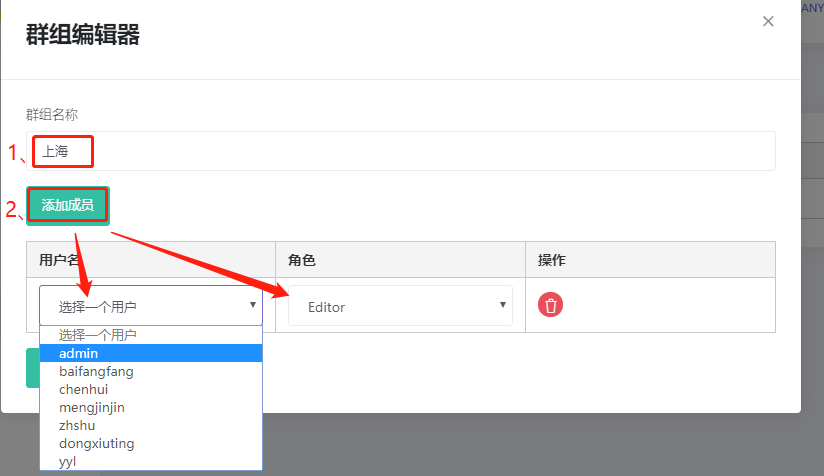
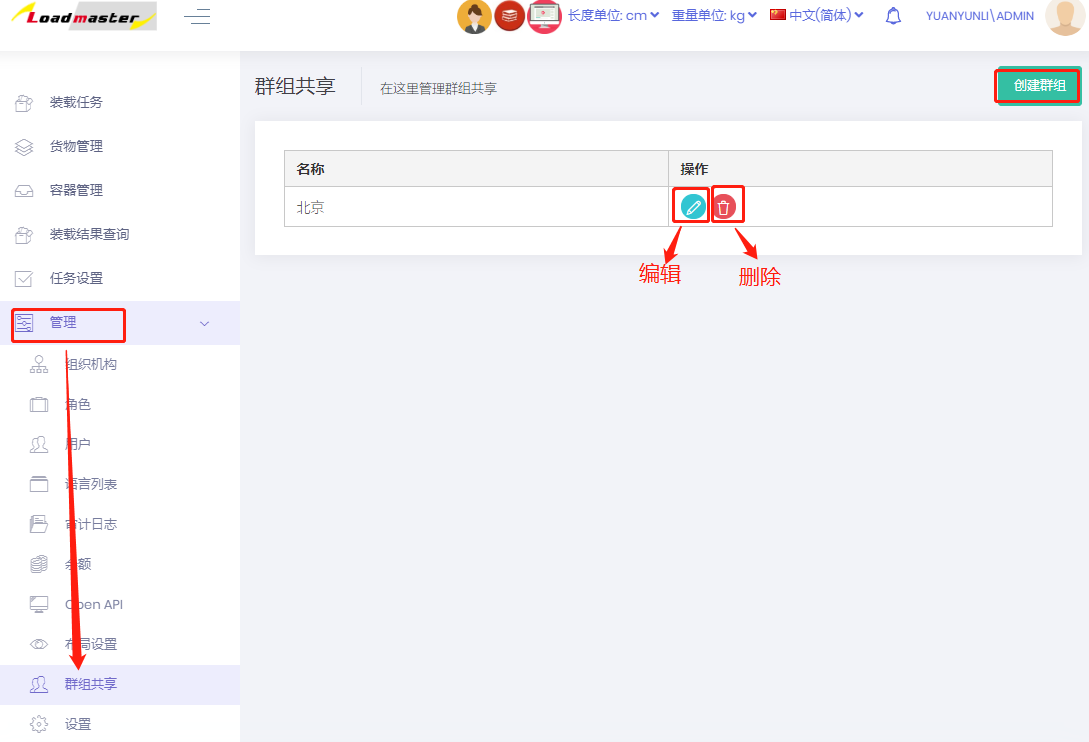
在【管理】>【群組共享】中,點選右上角的"建立群組"。
在彈框中,設定群組名稱,新增此組的成員並定義成員角色後, 點選確定。
建立好的群組可以修改或刪除, 成員退出並再次登陸後修改生效。
成員的角色
- 每個群組成員有4種角色: Admin, Manger, Editor, Guest。 許可權大小: Admin>Manger>Editor>Guest。
- 批准是一種狀態, 表示方案已經經過稽核透過不需要修改. 點選批准按鈕就可以把任務轉換為批准狀態。
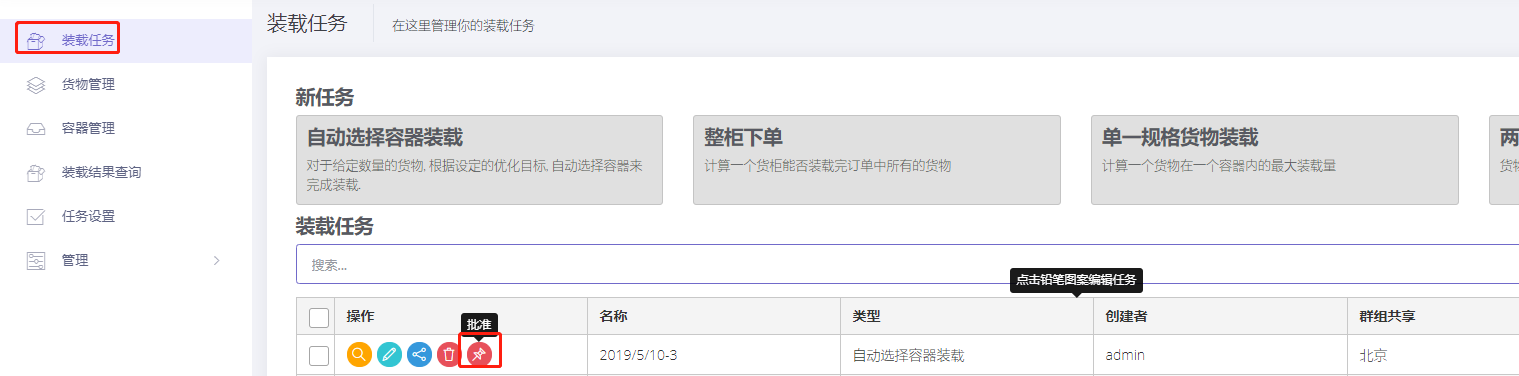
- 每個人能批准的任務包括未批准且屬於"自己擁有至少Manger許可權的群組"的任務。
- 每個人可以看到自己建立的任務和所有屬於"他所在的群組"的任務。
每個人能編輯的任務包括:
          未批准的任務: 自己建立的任務或者屬於"自己擁有至少Editor許可權的群組"的任務.

          已批准的任務: 屬於"自己擁有至少Manger許可權的群組"的任務.
每個人能刪除的任務包括:
          未批准的任務: 自己建立的任務或者屬於"自己至少有Manger許可權的群組"的任務.
          已批准的任務: 屬於"自己擁有至少Admin許可權的群組"的任務.
- 使用者修改一個裝載任務的群組時, 只能把任務的群組修改為"自己至少有Editor許可權的群組"。
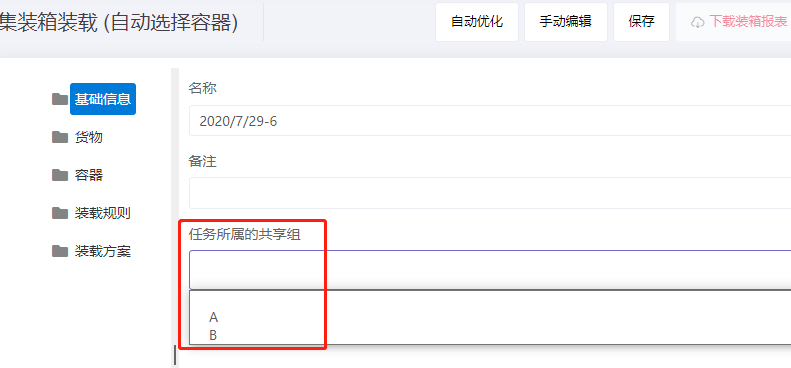
在建立任務後, 在基礎資訊介面, 可以選擇任務所屬的群組。
案例
某集團下有A、B、C、D四個分公司,分公司之間的資料不共享,集團總部管理員要檢視及管理A、B、C、D所有的任務,如何設定?
1、總部管理員用“admin”賬戶為下面分公司建立好所需要的使用者,步驟詳見《多使用者資料共享》。按照上文中的步驟,開啟群組功能並建立A、B、C、D四個群組。
2、將總部管理員分別新增到A、B、C、D四個群組中,即想看到哪個群組的資料就要成為哪個群組的成員
3、成為成員後,所有人建立任務計算方案時,一定要選擇“任務所屬的分享群組”,若不選擇,則此任務只有建立者自己可以看到,群組其他成員無法看到。
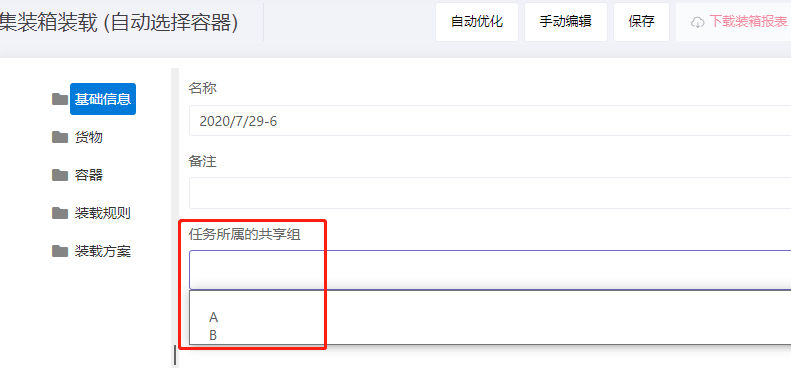
4、角色分配:有4種角色:Admin、Manger、Editor、Guest可以分配給群組成員,許可權大小:Admin>Manger>Editor>Guest.
1)Guest只能檢視所在群組中其他成員建立的任務;自己也可以編輯、刪除、分享自己建立的任務,但無法選擇任務所屬的分享群組,所以群組其他人成員無法看到。
2)群組內除Guest的其他成員建立任務,並將任務選擇所屬群組後
在任務未批准前
Admin、Manger可以批准、編輯、刪除、分享所有任務。
Editor可以編輯、分享,但只可以刪除自己建立的任務。
Guest只可以檢視。
在任務批准後
Admin可以編輯、分享、刪除。
Manger可以編輯、分享。
Editor、Guest只可以檢視。