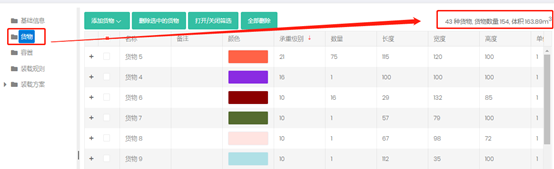
2)貨物
貨物介面主要是用來新增需要裝載的貨物,編輯貨物的基本資訊(名稱、數量、長寬高等)並根據裝載要求定義貨物的擺放方式和裝載屬性,例如輕重搭配、先後裝載等。
頁面分為兩部分:上方是功能按鈕,下方是貨物列表。
1)上方功能按鈕包括【新增貨物】、【刪除選中的貨物】、【開啟/關閉篩選】、【套裝設定】。
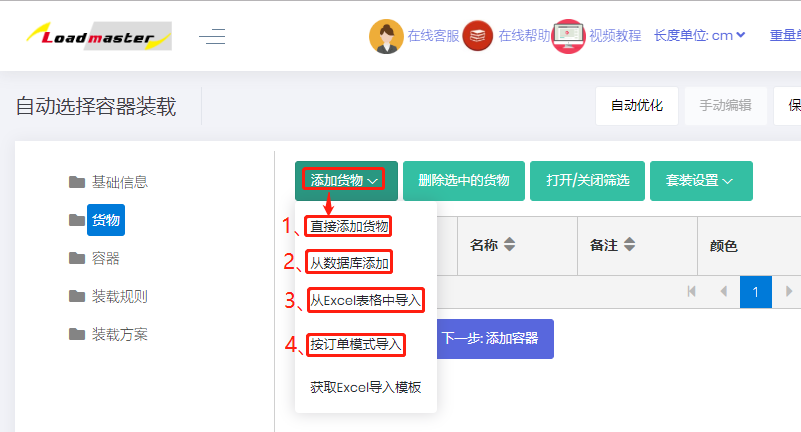
①“新增貨物”按鈕的功能是新增所需要裝載的貨物:有“直接新增貨物”、“從資料庫新增”、“從Excel表格中匯入”、“按訂單模式匯入”四種方式,具體詳情請檢視新增貨物的方法。
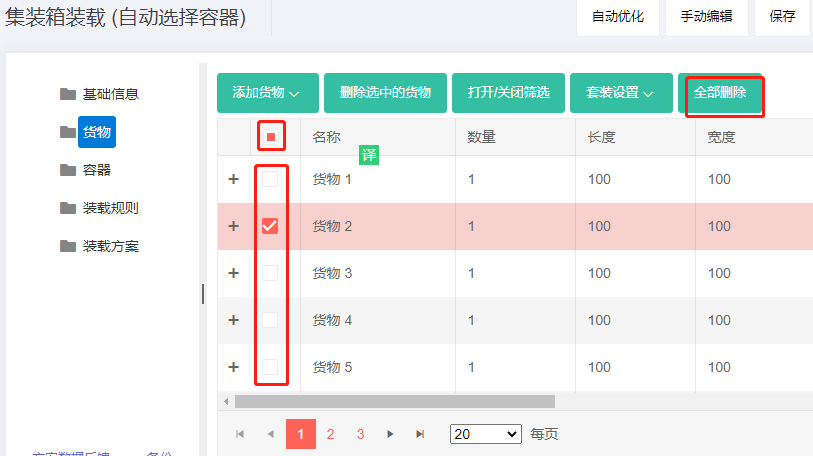
②“刪除選中的貨物”按鈕的功能是刪除選中的貨物。
- 分別勾選貨物名稱前的方框,然後點選貨物列表上方的“刪除選中的貨物”可以同時刪除多個貨物。
- 點選貨物列表左上角的方框,可以全部選中本頁所有貨物,並且可以調整每頁顯示貨物的行數。
- 可以選中任意貨物,然後點選列表上方出現的“全部刪除”,可以一次性刪除所有貨物。注:未選中貨物時,“全部刪除”不會顯示。
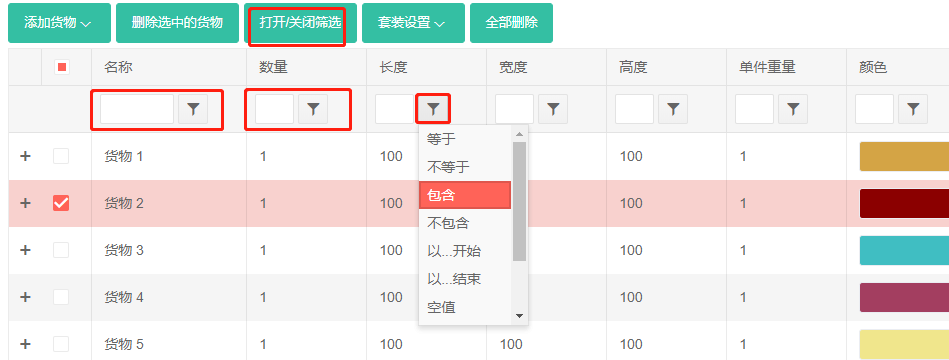
③“開啟/關閉篩選”按鈕的功能是開啟或關閉關鍵詞篩選功能。
④“套裝設定”按鈕的功能是新增或刪除套裝。
當一款產品分拆為多個箱子,或一套產品由多個不同產品組成,裝櫃時必須保證這些箱子按比例裝載。可以透過套裝功能處理這種情況。對於輸入的貨物,可以定義他們的成套關係,具體步驟詳情請檢視定義套裝貨物。
2)下方貨物列表是已經新增的貨物的列表。可以檢視或修改貨物的資訊(名稱、數量、長寬高等)、擺放方式、裝載引數。
①貨物列表左側有加號按鈕:點選後可以檢視和編輯此貨物的擺放方式、最大堆碼層數、最大懸空比等引數,引數具體詳情請檢視貨物擺放約束。
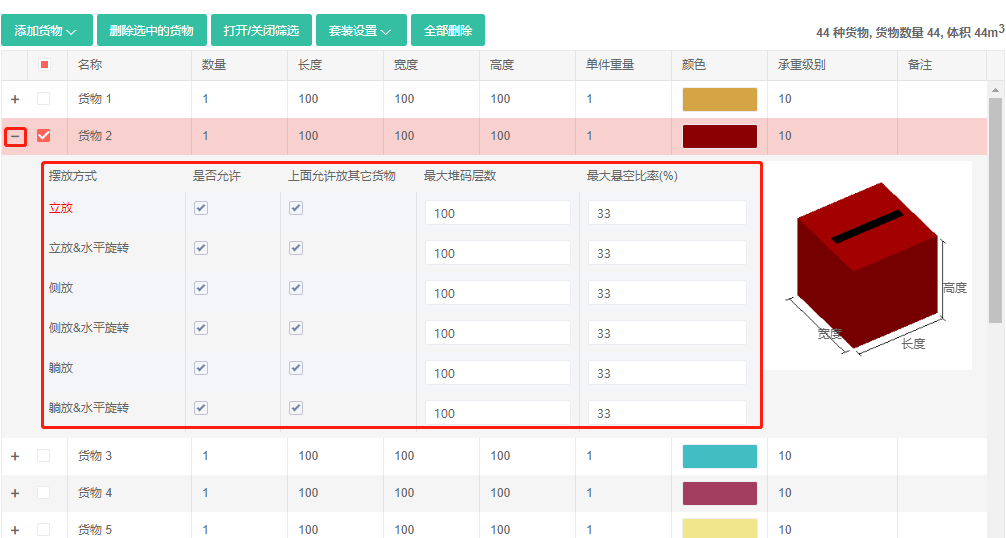
②貨物列表右側是貨物的名稱、數量、長寬高、重量、承重級別、空間順序等資訊,可以進行編輯修改,具體引數詳情請檢視文件中的介紹。
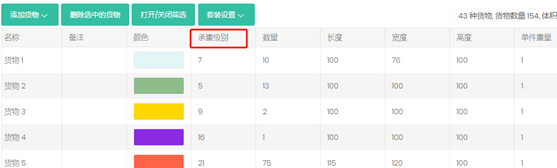
- 可以左右任意調整功能欄的位置,例如某案例需要設定 “承重級別”,可以將它移動到左側,方便檢視。點選“承重級別”,按住滑鼠左鍵不放拖動到所需位置即可。
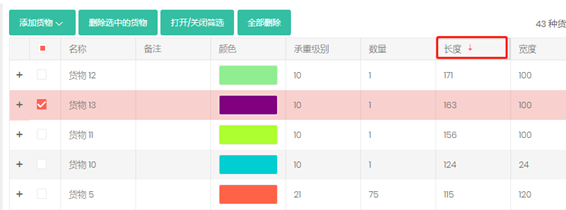
- 可以根據任意引數對貨物進行排序,例如按照貨物的長度進行排序,只需點選表頭的“長度”,貨物就會按照貨物的長度由大到小排序,再點選一次,貨物會按照貨物的長度由小到大排序。
- 在貨物列表的右上角,可以看到有輸入貨物的總數量和總體積。